МОБИЛЬНОЕ ПРИЛОЖЕНИЕ FACT-R
FACT-R мобильное приложение — часть программного комплекса PLAN-R, предназначено для реализации функций оперативного планирования и отчетности при выполнении строительно-монтажных, пусконаладочных и ремонтно-восстановительных работ на объектах капитального строительства. Позволяет всем линейным руководителям и прямым исполнителям работ реализовать функции суточного планирования и отчетности по следующим сущностям: физобъемы, трудозатраты, стоимость, ресурсы. FACT-R обеспечивает функционал фотофиксации выполненных работ в привязке к соответствующим строкам графика, времени фиксации и автору фото, а также онлайн передачу этих данных в облачное хранилище, где они становятся доступными для всех пользователей PLAN-R с соответствующими правами доступа.
FACT-R доступен не только планировщикам PLAN-R, но и пользователям бесплатных лицензий «Сбор факта», что обеспечивает широкое использование приложения среди линейных сотрудников, субподрядчиков и других контрагентов, участвующих в суточном планировании и отчетности на объекте.
Данный продукт доступен не только для смартфонов на ОС Android, но и в веб-представлении, которое обеспечивает удобный доступ к функционалу через любой веб-браузер на любой операционной системе.
Для входа в FACT-R запустите приложение, активировав на мобильном устройстве иконку
 или перейдите в браузере по ссылке https://fact-r.ru.
Введите логин (1) и пароль (2) пользователя, в поле URL нужно указать ссылку https://plan-r.ru (3). После ввода данных для перехода в учетную запись нажмите кнопку «Войти» (4).
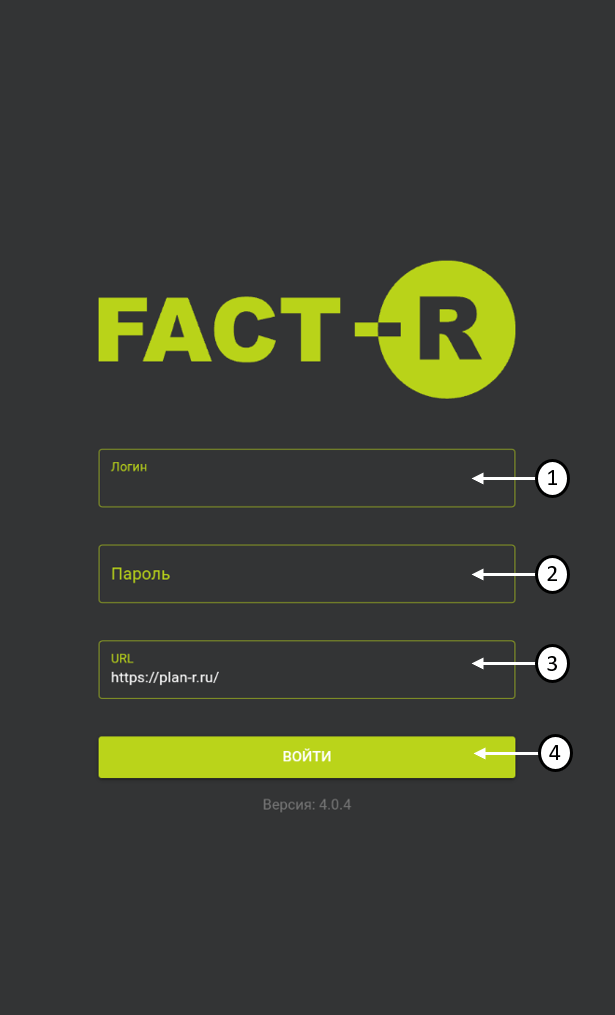 Авторизация в FACT-R
Для возвращения к окну авторизации нажмите на значок  в левом верхнем углу экрана, затем на кнопку «Выйти из аккаунта».
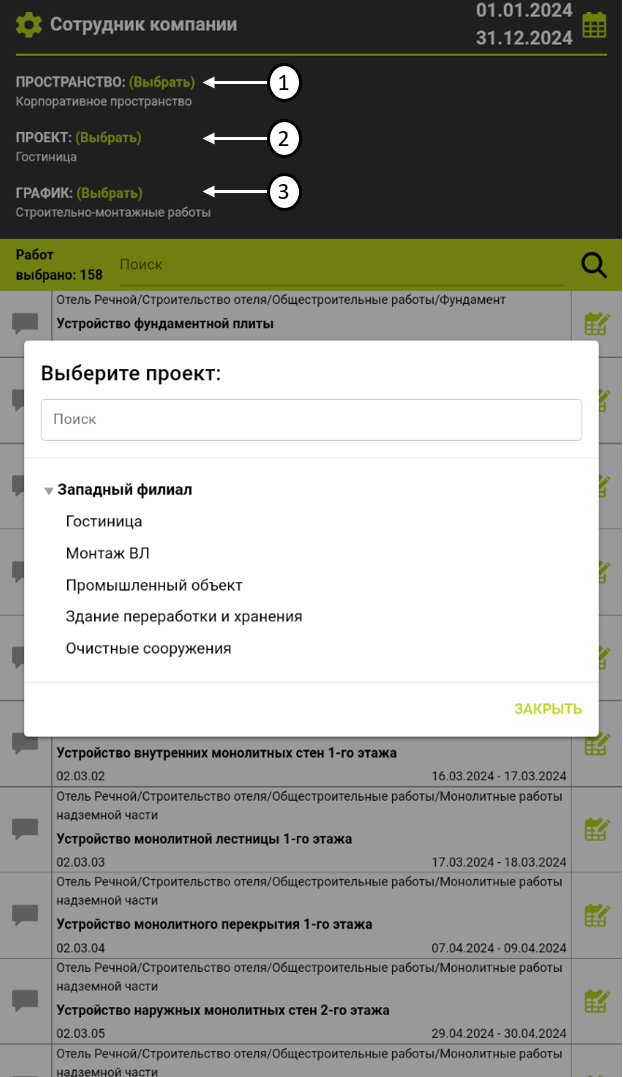
На главном экране доступен последовательный выбор пространства (1), проекта (2) и графика (3), который включается в выбранный проект. При выборе пространства, проекта или графика открывается меню с поиском по узлам структуры проектов предприятия. Выбор проекта отображается в виде иерархического списка: сначала показываются группы проектов, при раскрытии которых становятся видны входящие в них проекты.
 Выбор узла структуры проектов предприятия на главной странице в FACT-R
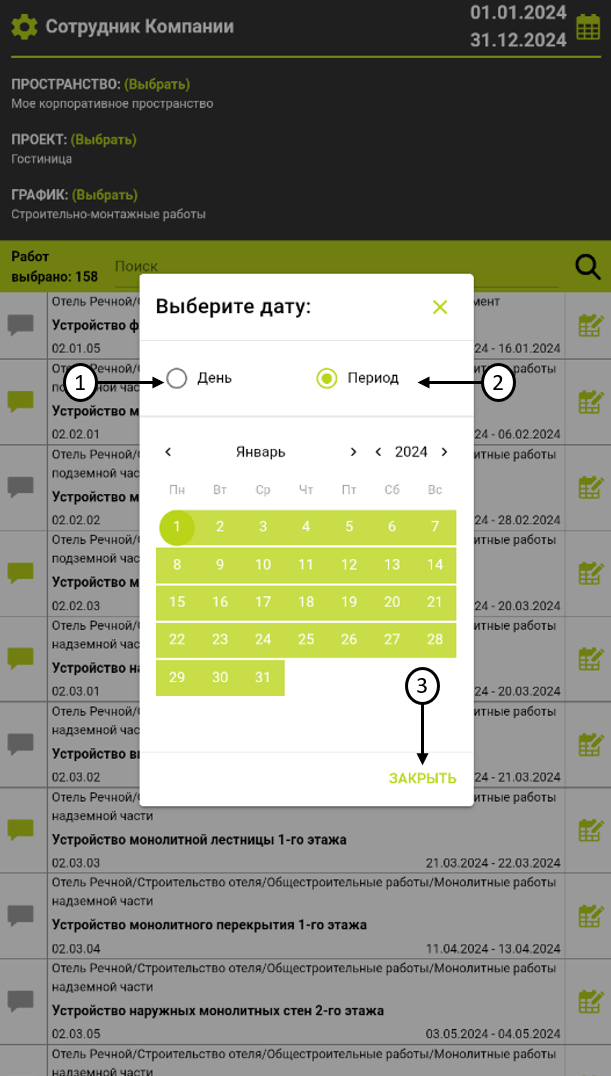
Для отображения необходимых работ нужно перейти в настройку фильтра по датам, нажав на значок 
в верхнем правом углу экрана, откроется календарь, где можно выбрать «День» (1) или «Период» (2). Укажите желаемую дату или период, который будет учитывать фильтр, и нажмите «Закрыть» (3). Например, есть выбрать «Период» и нажать на начало и конец октября, то вы увидите все работы за октябрь.
 Фильтр отображаемых работ в FACT-R
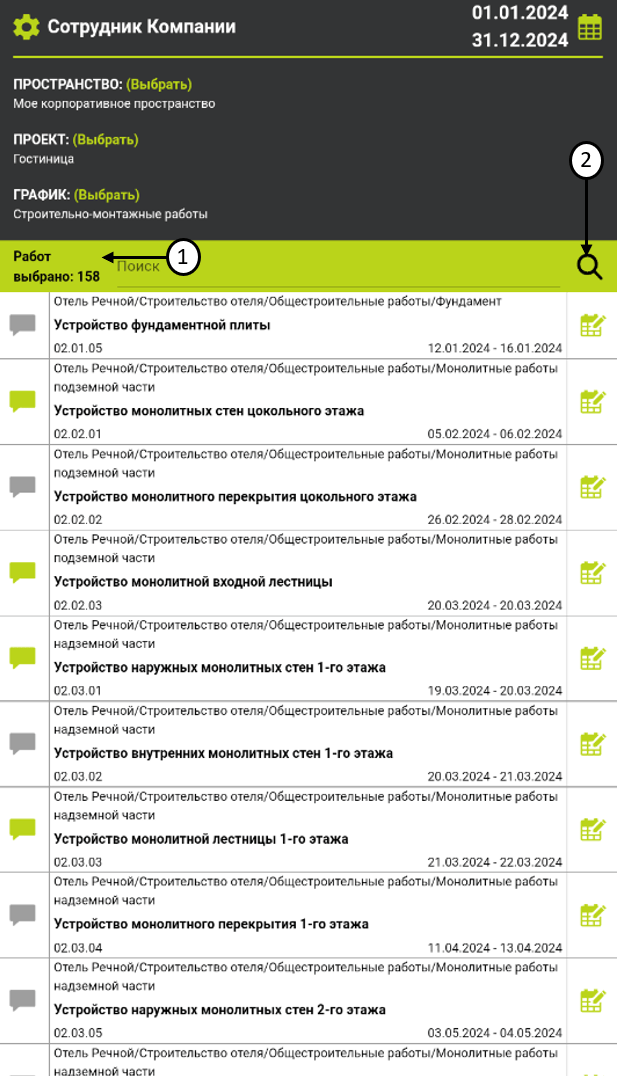
После фильтрации по датам на главном экране появляется список работ графика с отображением их количества (1). Для каждой работы указаны путь ИСР (2), наименование (3), шифр (4), даты старта (5) и финиша (6), а также прогресс (7). На главном экране также доступен поиск работ (8).
 Главная страница в FACT-R
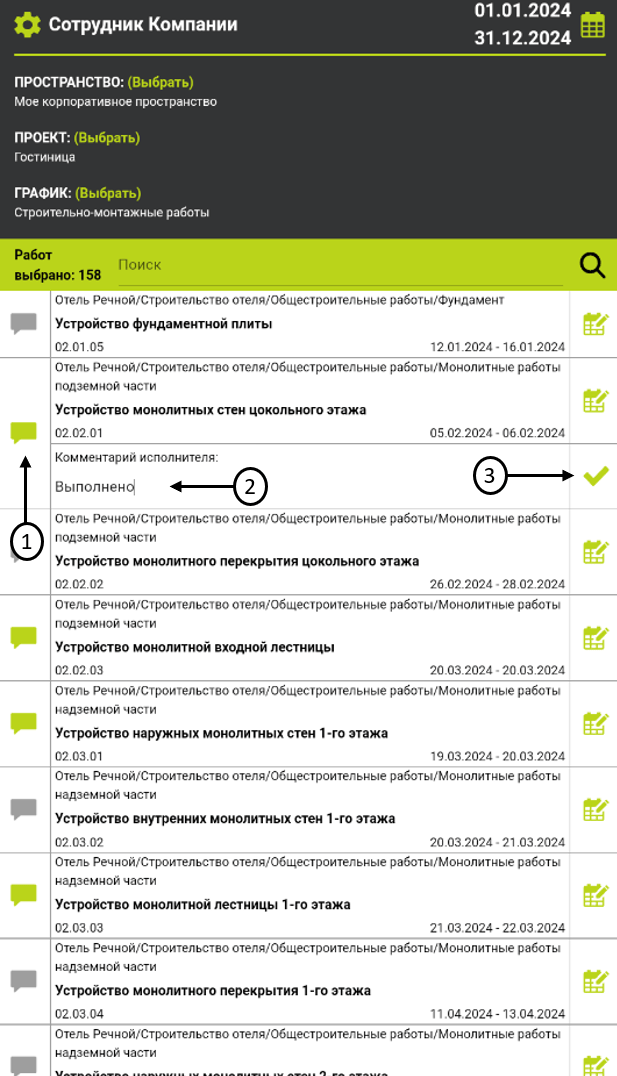
К каждый работе из графика исполнитель может оставить и редактировать текстовый комментарий. Для этого нужно нажать кнопку «Комментарий» (1), ввести текст (2) и нажать кнопку «Сохранить» (3). Введенный текст сохранится и его можно будет посмотреть в графике в атрибуте «Комментарий исполнителя». При наличии комментария иконка кнопки «Комментарий» становится заполненной (4), а если комментарий не оставлен — остается пустой (5). Чтобы скрыть добавленный комментарий из списка, нужно повторно нажать на кнопку «Комментарий».
 Добавление комментария к работе
Для фильтрации работ необходимо нажать на кнопку «Фильтр» (1). В открывшемся окне доступна фильтрация по статусу работ (2), по участникам, назначенных на работы графика (3), а также можно добавить фильтр по атрибуту PLAN-R, нажав на кнопку «+» (4).
 Фильтрация работ на главном экране (1)
Далее из выпадающего списка выбрать атрибут PLAN-R (5), оператор (6) и указать значение атрибута (7), по которому необходимо отфильтровать работы. Для применения фильтрации необходимо нажать на кнопку «Сохранить» (8).
 Фильтрация работ на главном экране (2)
В FACT-R на главном экране доступна настройка отображения атрибутивного состава у работ. Для этого необходимо нажать на кнопку в виде глаза (1), в открывшемся окне при помощи чекбоксов можно скрыть/отобразить наименование и значения атрибутов (2), путь ИСР (3) и прогресс (4). При нажатии на кнопку «+» (5) доступно добавление атрибутов работ на главный экран FACT-R.
 Настройка вида работ на главном экране (1)
Выбранный атрибут из выпадающего списка отобразится в разделе «Видимые атрибуты» (6). Чтобы временно скрыть его из вида необходимо деактивировать чекбокс (7). Чтобы удалить атрибут из вида необходимо нажать на кнопку удаления в виде корзины (8). Для применения настроек вида необходимо нажать на кнопку «Сохранить» (9).
 Настройка вида работ на главном экране (2)
На главном экране FACT-R отображает статус факта по работам графика:
 Факт согласован (1)
 Факт не согласован (2)
 Факт отклонен (3)
 Факт не внесен (4)
 Индикация статуса факта по работам графика
Для перехода к работе из главного экрана необходимо кликнуть на иконку индикации статуса факта, после чего откроется окно для работы с данными, где будут доступны вкладки «Общий» (1), «Суточный» (2) и «Фото» (3). В верхней части экрана отображается основная информация по работе: положение работы в структуре пространства (4), узел ИСР (5), наименование (6), шифр (7), старт и финиш работы (8), а также режим планирования графика (9). По умолчанию в верхнем правом углу отображается текущая дата (10), при нажатии на нее доступен переход на другую дату.
 Переход к работе графика на вкладку «Суточный»
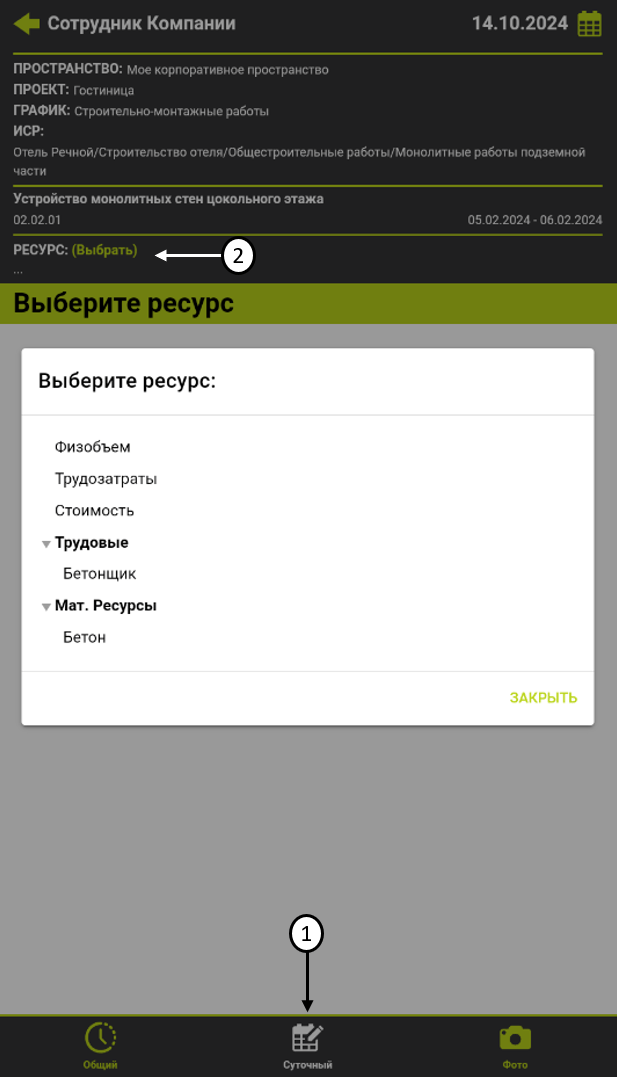
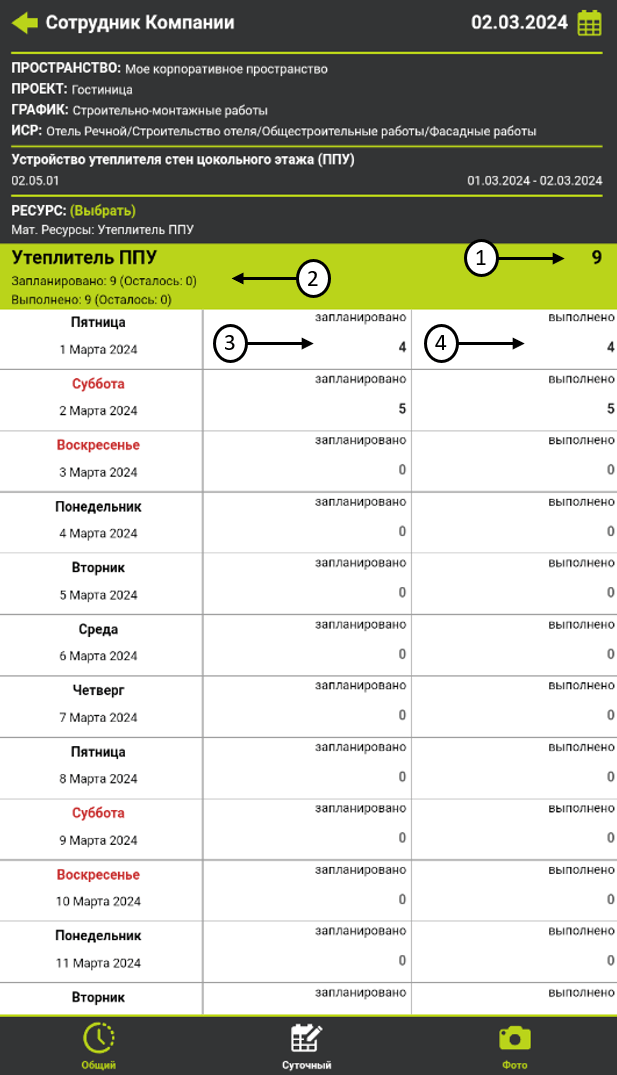
Вкладка «Суточный» (1) предоставляет возможность просмотра и посуточного ввода плановых и фактических значений физобъема, трудозатрат, стоимости и ресурсов, назначенных на работу графика. Количество планируемых ресурсов не ограничено. Для начала работы с суточными данными необходимо выбрать ресурс из меню (2).
 Выбор ресурса для ввода суточных данных
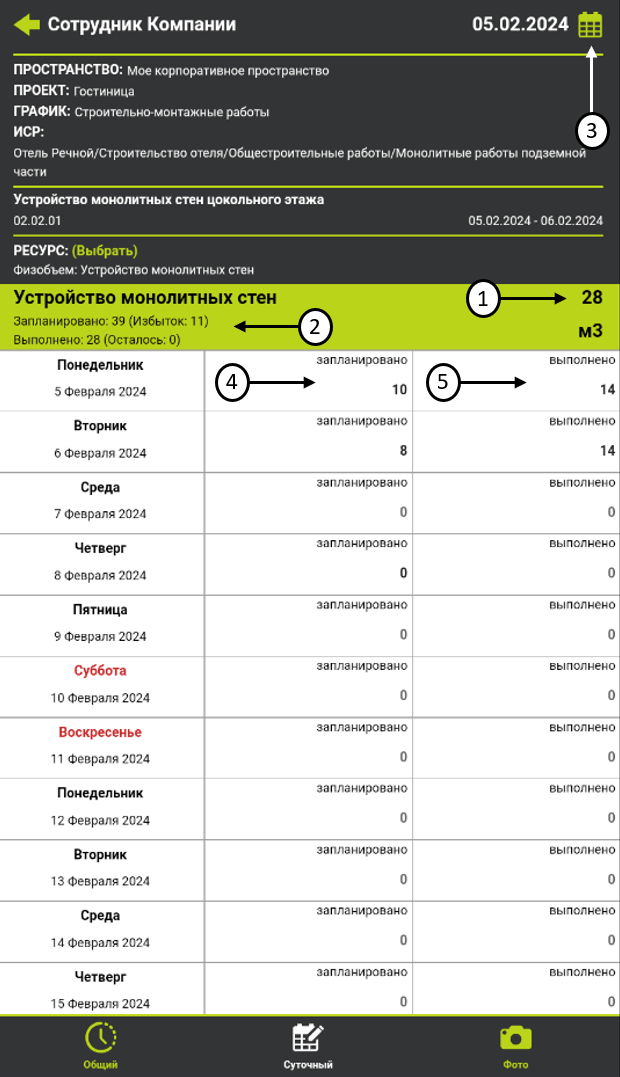
При выборе физобъема в интерфейсе отображаются назначенное на работу значение, отображаемое в PLAN-R по атрибуту «План» (1) и остаточное количество для распределения (2), рассчитываемое как разница между суммой согласованного плана и суммой оперативного плана. Ввод плановых значений осуществляется в ячейках колонки «План» (3), а фактических — в ячейках колонки «Факт» (4). Введенные значения отобразятся в разделе «Ресурсное планирование» как оперативный план и факт по работе графика.
При внесении фактических значений в ячейку «Факт» в FACT-R, отображается жёлтый цветовой индикатор в виде треугольного флажка (5), что означает статус «Требует согласования». Далее, по результатам согласования, индикатор может измениться на зелёный (согласованный факт) (6) или красный (отклонённый факт) (7). Согласование фактических значений выполняется в PLAN-R, в разделе «Ресурсное планирование» графика.
Работа с суточными данными по физобъему
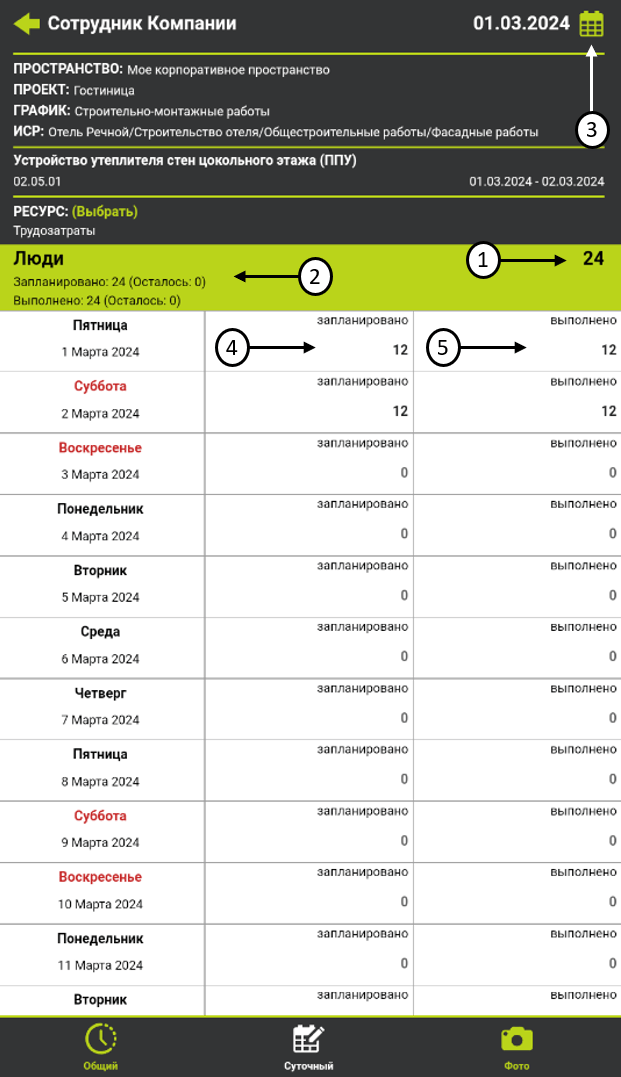
При выборе трудозатрат в интерфейсе отображается назначенное на работу значение, отображаемое в PLAN-R в атрибуте «Плановые трудозатраты» (1) и остаточное количество трудозатрат для распределения (2), рассчитываемое как разница между суммой согласованного плана и суммой оперативного плана. Ввод плановых и фактических суточных данных аналогичен работе с физобъёмом. Указанные значения по трудозатратам отобразятся в PLAN-R, в разделе «Ресурсное планирование», как оперативный план.
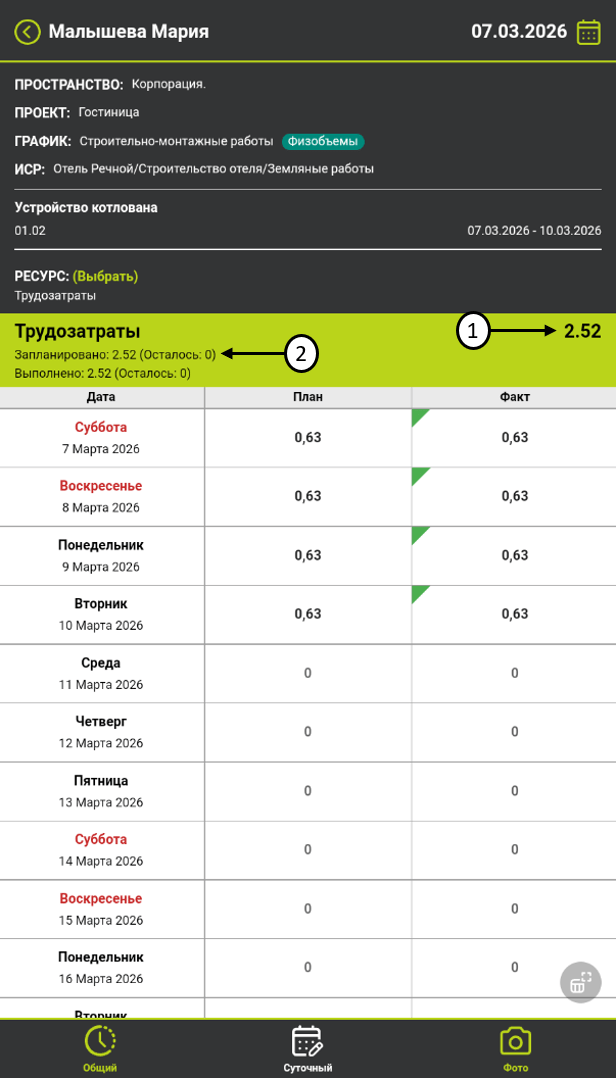
Работа с суточными данными по трудозатратам
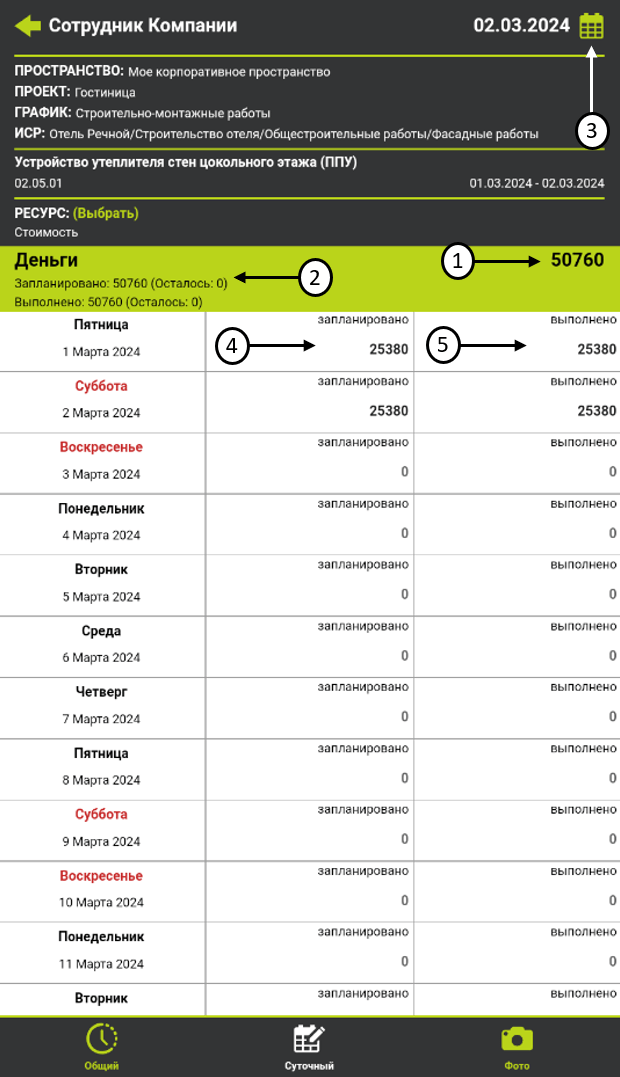
При выборе стоимости в интерфейсе отображается назначенное на работу значение, отображаемое в PLAN-R в атрибуте «Плановая стоимость» (1) и остаточное количество стоимости для распределения (2), рассчитываемое как разница между суммой согласованного плана и суммой оперативного плана. Ввод плановых и фактических суточных данных аналогичен работе с физобъёмом. Указанные значения по стоимости отобразятся в PLAN-R, в разделе «Ресурсное планирование», как оперативный план.
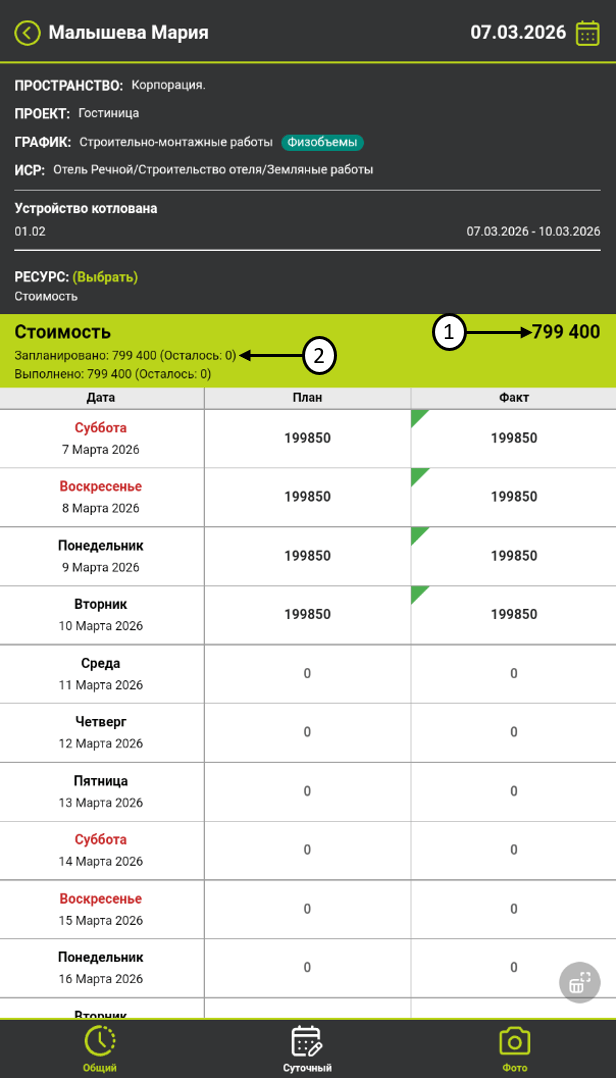
Работа с суточными данными по стоимости
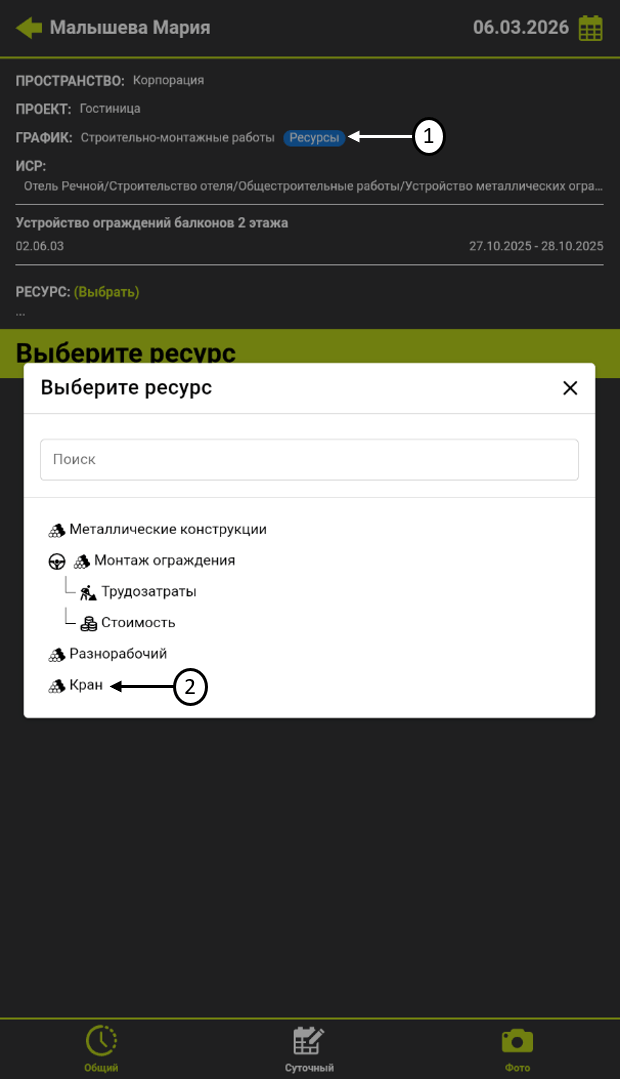
Просмотр и планирование ресурсов, закрепленных за работой, осуществляется в режиме графика «Ресурсное планирование» (1). Чтобы увидеть детальную информацию по конкретному ресурсу, выберите его из структуры декомпозиции ресурсов (2).
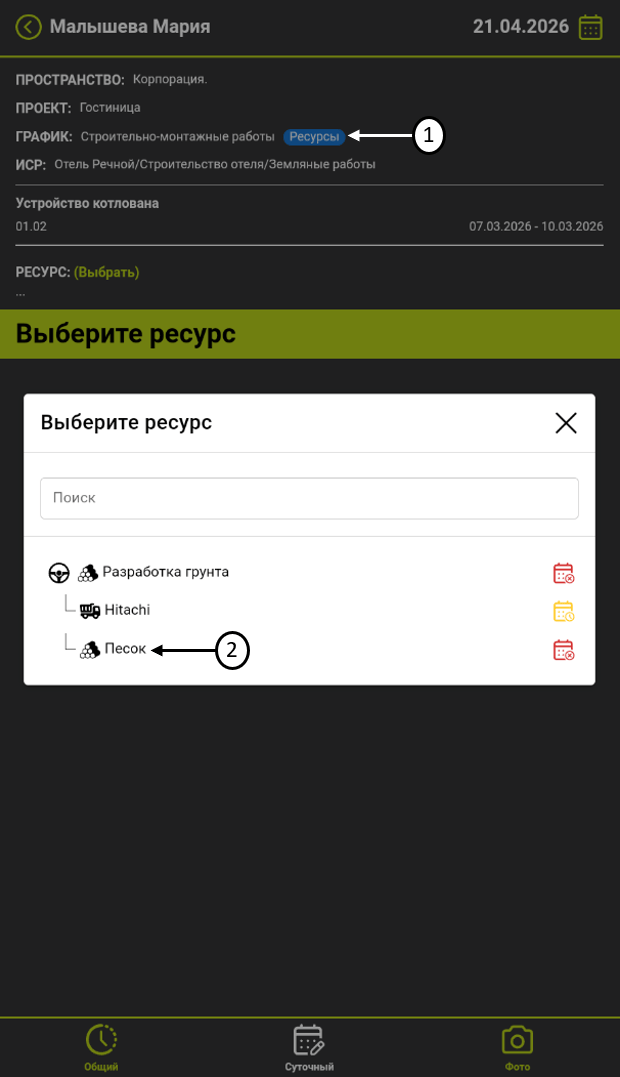
Выбор ресурса СДР
При выборе ресурса СДР в интерфейсе отображается назначенное на выбранную работу значение, отображаемое в PLAN-R в столбце с плановыми значениями ресурса (1) и остаточное количество этого ресурса для распределения (2), рассчитываемое как разница между суммой согласованного плана и суммой оперативного плана. Ввод плановых и фактических значений аналогичен вводу при упрощенном режиме графика в ячейках колонок «План» (3) и «Факт» (4). Веденные значения отобразятся в разделе «Ресурсное планирование» как оперативный план и факт по работе графика.
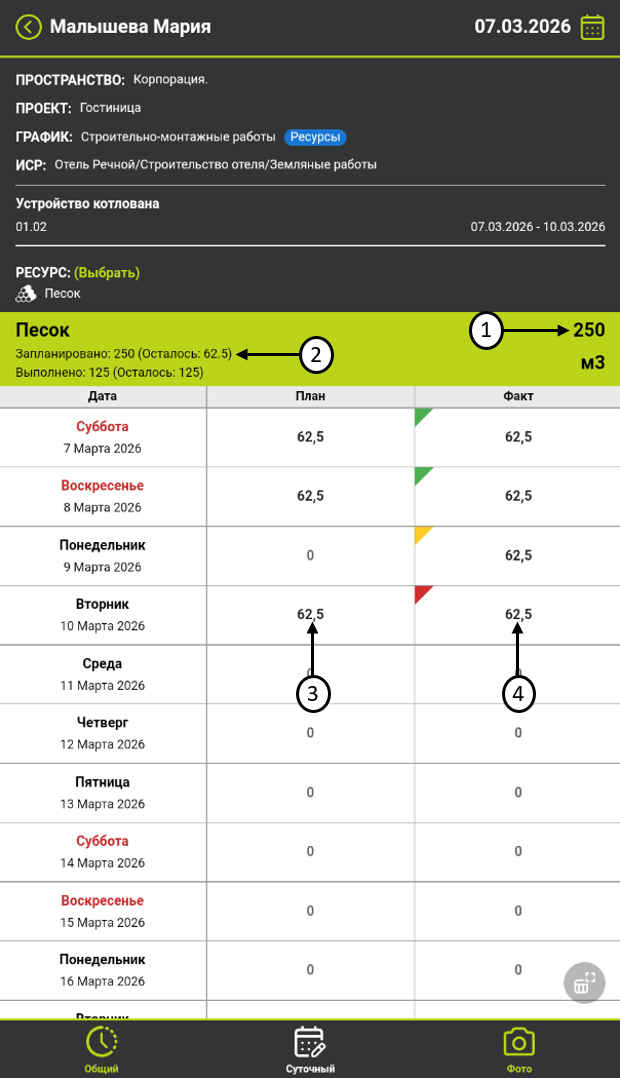
Работа с суточными данными по ресурсам
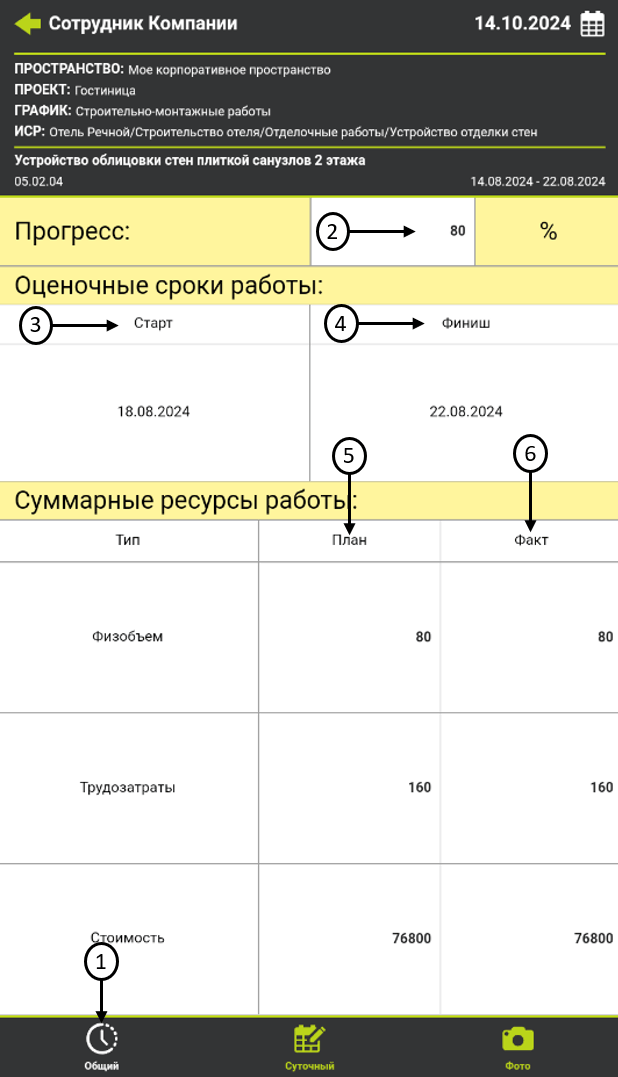
Вкладка «Общий» (1) предоставляет возможность просмотра и ввода следующих данных: оценочный % выполнения (2), оценочный старт (3), оценочный финиш (4), суммарные ресурсы по плану (5) и факту (6), такие как: физобъем, трудозатраты, стоимость, а также ресурсы при режиме графика «Ресурсное планирование». Для пользователей с ролью «Сбор факта» данная вкладка недоступна из-за отсутствия прав для редактирования графика.
Введенные значения отобразятся в PLAN-R:
- оценочный % выполнения в атрибуте «Оценочный % выполнения»;
- оценочные сроки в атрибутах «Оценочный старт» и «Оценочный финиш»;
- физобъем/ ресурс в атрибутах «План» и «Факт»;
- стоимость в атрибутах «Плановая стоимость» и «Фактическая стоимость»;
- трудозатраты в атрибутах «Плановые трудозатраты» и «Фактические трудозатраты».
Для внесения значений необходимо кликнуть на нужную ячейку и ввести данные.
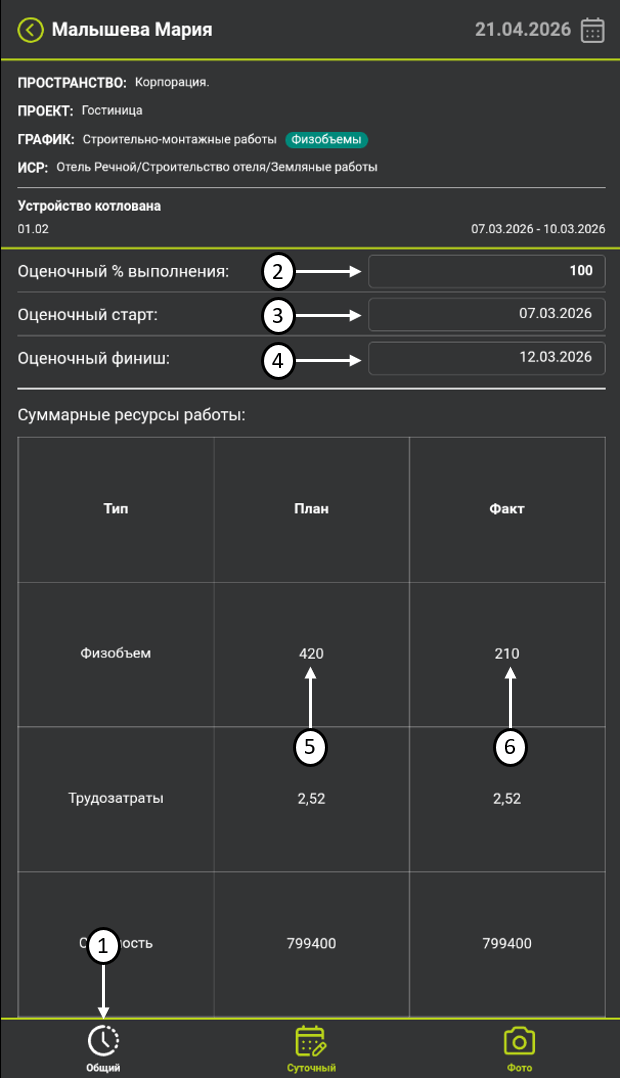
Просмотр и редактирование оценочных показателей и ресурсов на вкладке «Общий»
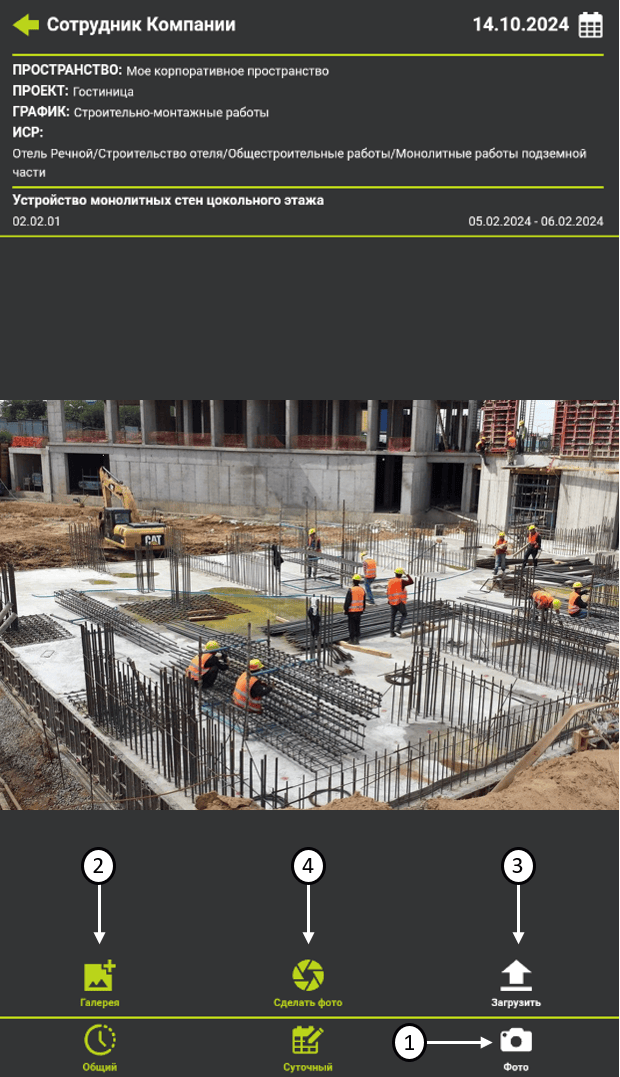
Вкладка «Фото» (1) предоставляет возможность делать фотографии и загружать их в привязке к работам. Для загрузки в выбранную работу сделанного ранее изображения необходимо нажать на «Галерея» (2), затем выбрать необходимый файл и нажать на «Загрузить» (3). При успешном выполнении действия отобразится уведомление «Фото успешно загружено». Тогда в PLAN-R на вкладке «Фото/Документация» для выбранной работы отобразится загруженный файл. Для того чтобы снять через программу FACT-R фото и отправить в PLAN-R необходимо нажать на «Сделать фото» (4) и затем подтвердить снимок и нажать на «Загрузить» (3). При успешном выполнении действия отобразится уведомление «Фото успешно загружено».
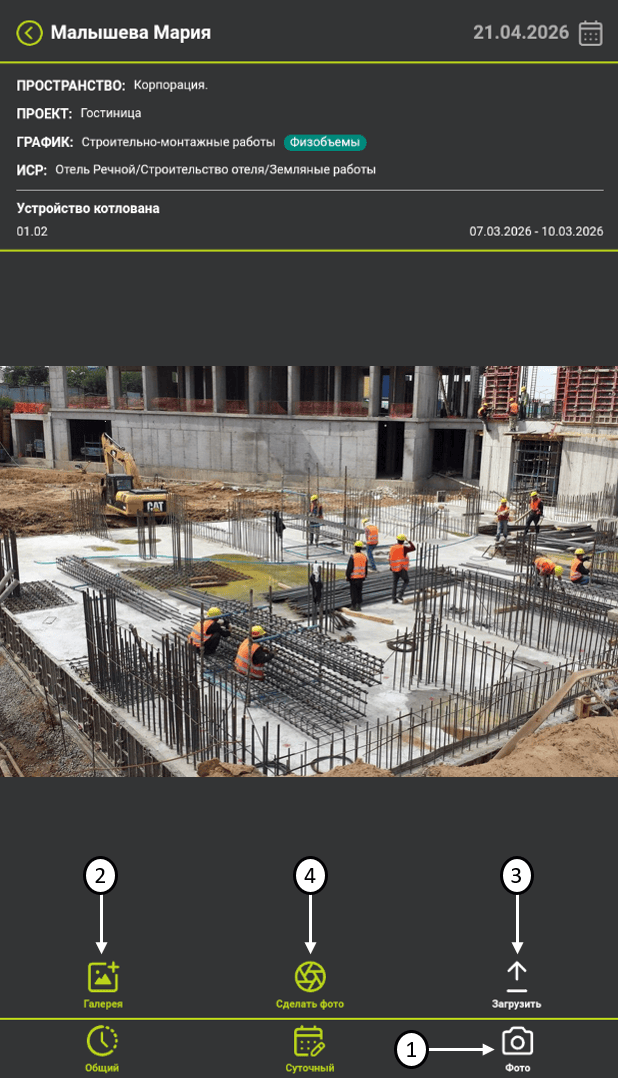
Загрузка фото на работу
Чтобы вернуться на главный экран, нужно нажать на значок:
