УПРОЩЕННОЕ ПЛАНИРОВАНИЕ
В упрощенном методе планирования на работы графика не требуется назначать ресурсы на работы. Планировать задачу можно через ведение учёта трех основных общих параметров:
- Физобъем;
- Трудозатраты;
- Стоимости.
Чтобы назначить физобъем на работу, необходимо зайти в «Карточку работы» (1) и заполнить параметры вручную:
- Код (2) – уникальный идентификатор физического объема;
- Наименование (3) – описание конкретного измеримого объема работ, который должен быть достигнут в ходе выполнения работы в графике;
- Единицы измерения (4) – величина, в которой выражается количество физобъема;
- Интенсивность (5) – количество физического объема, которое может быть выполнено за один рабочий час;
- Ставка (6) – цена за единицу физического объема;
- Удельные трудозатраты (7) – это требуемое количество человеко-часов на выполнение единицы физобъема.
Добавить ФО также можно, если вывести одноименные атрибуты (2-7) в таблицу ИСР и указать значения по работе.
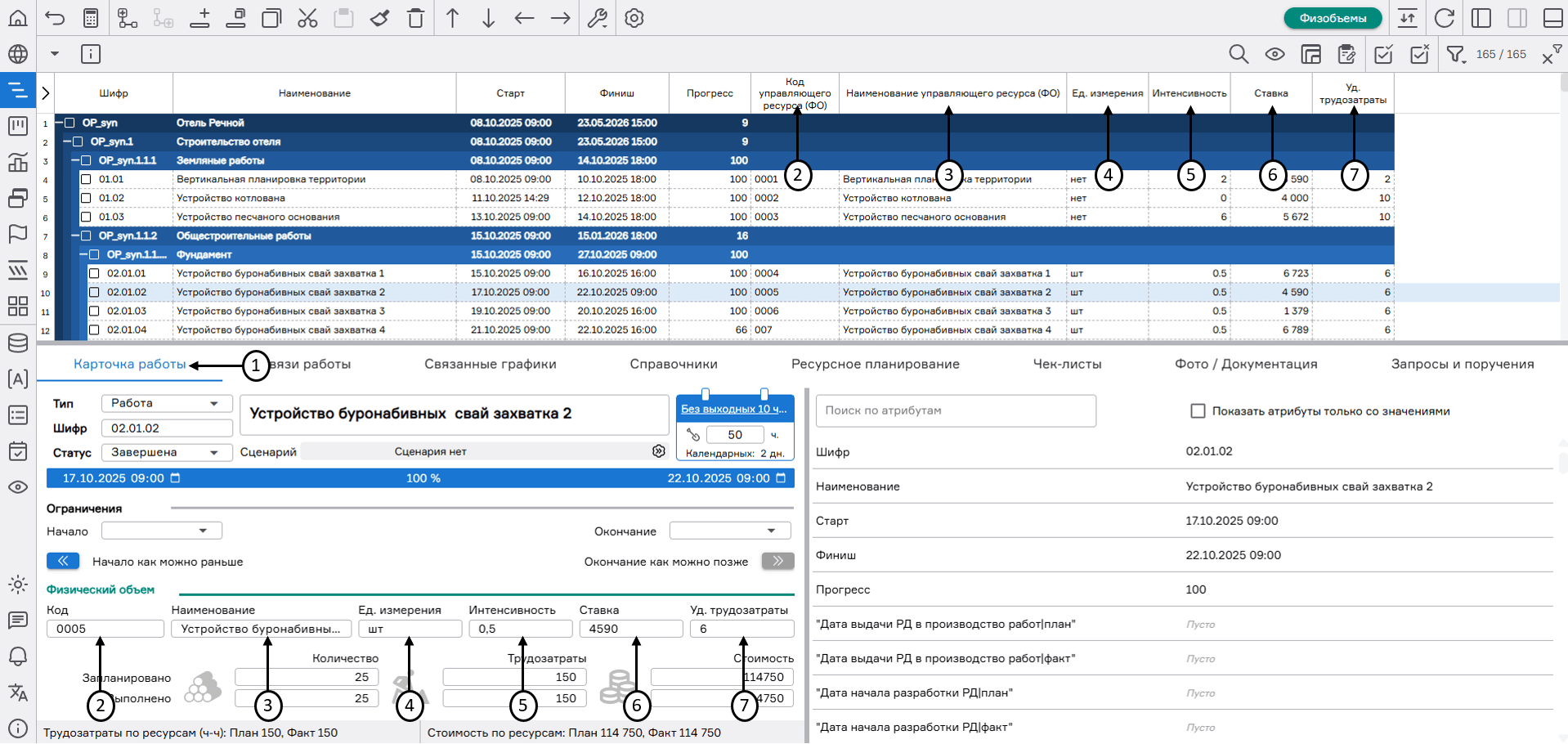 Назначение физобъема в «Карточке работы»
Указанная интенсивность ФО по работе влияет на расчет рабочей длительности, которая вычисляется по формуле:
Чтобы трудозатраты и стоимость рассчитывались на основании назначенного физобъема, необходимо при включении упрощенного режима (1) включить опцию «Рассчитывать трудозатраты и стоимость работ на основании физических объемов, удельных трудозатрат и ставки» (2).
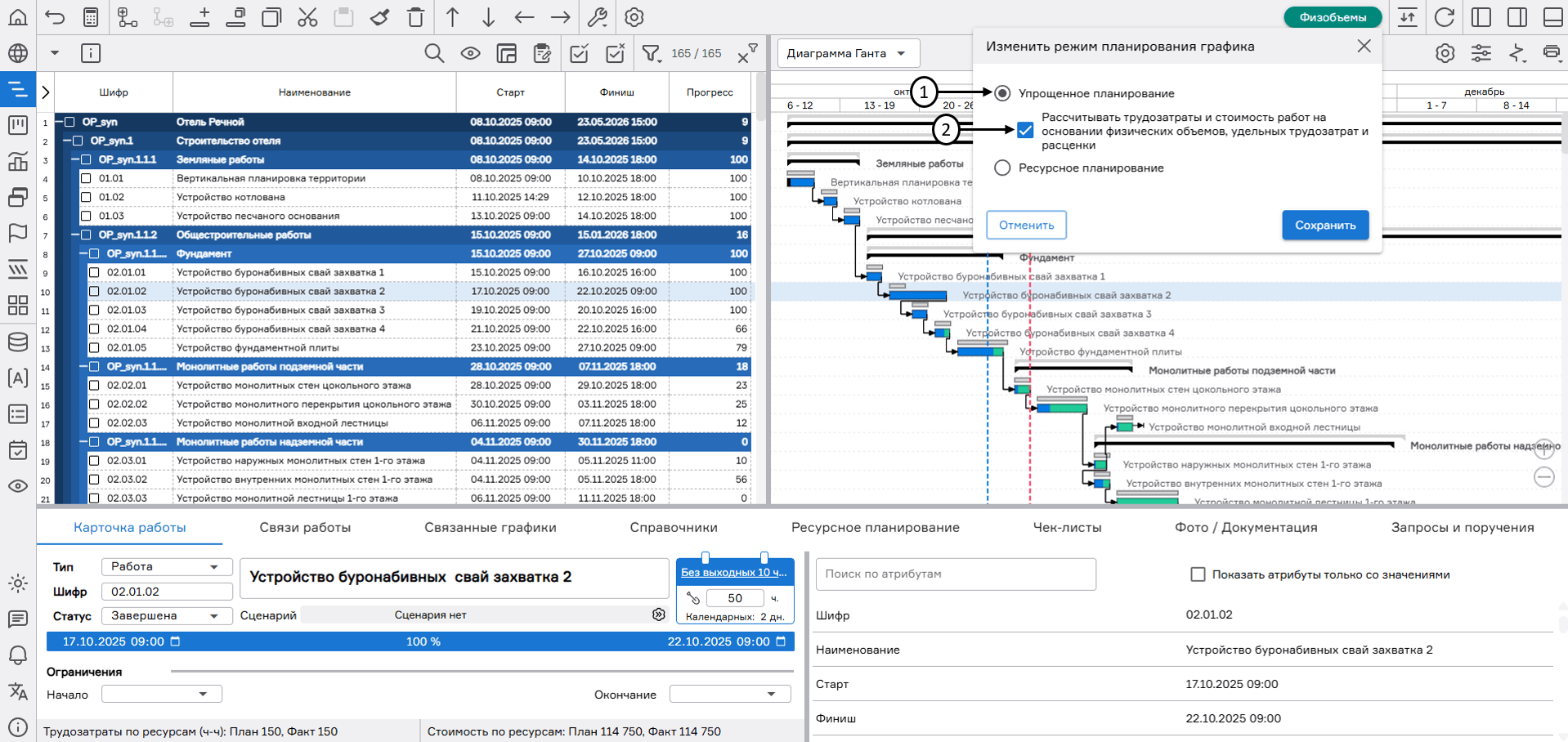 Настройка расчета трудозатрат и стоимости на основании назначенного физобъема
Суточные плановые и фактические трудозатраты будут рассчитаны по формуле в «Ресурсном планировании»:
Суточная плановая и фактическая стоимость будет рассчитана по формуле в «Ресурсном планировании»:
Ручной ввод параметров трудозатраты и стоимость с включенной опцией будут недоступны.
Если выключить расчет трудозатрат и стоимости работ на основании физических объемов, удельных трудозатрат и ставки, то общие показатели можно внести через «Карточку работы» или через атрибуты в таблице ИСР и распределить их по дням в разделе «Ресурсное планирование».
Структура графика упрощенного планирования
Вкладка «Ресурсное планирование», расположенная в нижней части интерфейса по работе с графиком, позволяет вести детальный учет по дням по выбранной работе и анализировать ключевые показатели — физические объемы, трудозатраты, стоимость.
Раздел «Ресурсное планирование» при упрощенном режиме содержит в себе следующие данные:
- Наименование (1) – название физического объема («Наименование») и его единицы измерения;
- План (2) – значение общего плана, которое передается из атрибутов «План», «Плановые трудозатраты» и «Плановая стоимость». Если общее значение не указано, то отображается сумма согласованного плана по физобъему, трудозатратам или стоимости;
- Факт (3) – сумма согласованного, несогласованного и отклоненного факта, введенного по работе, по физобъему, трудозатратам или стоимости;
- Остаток (4) – разница между колонкой «План» и суммой согласованного факта по физобъему, трудозатратам или стоимости;
- Нераспределенный план (5) – разница между колонкой «План» и суммой согласованного плана по физобъему, трудозатратам или стоимости. В случае, если вычисляемое поле содержит положительное значение, то оно приобретает желтую цветовую индикацию, сигнализируя о необходимости перераспределения плана;
- Долг (6) – разница между суммой согласованного плана и суммой согласованного факта до текущей даты (не включительно) по физобъему, трудозатратам и стоимости;
- Область планирования и ввода данных по показателям в разрезе выбранного периода (7).
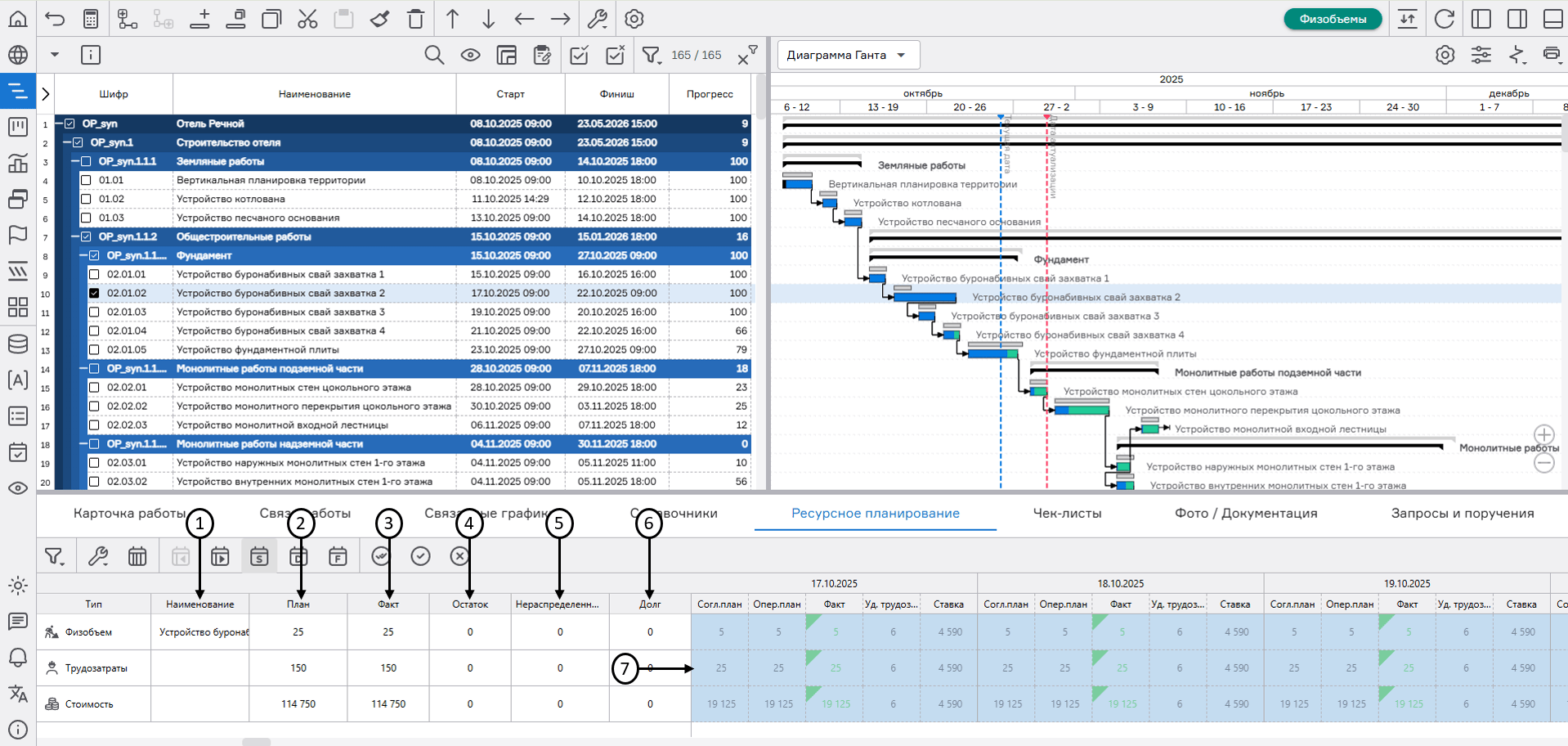 Структура графика упрощенного планирования
Пользователю доступен ввод данных в область планирования при:
- Адресном внесении данных в одну ячейку через:
- Ввод значений без предварительной активации ячейки;
- Ввод значений с активацией ячейки (1) двойным щелчком левой кнопкой мыши;
- Вставку значения из буфера обмена.
- Массовом внесении значений через:
- Протягивание значений (2) в интерфейсе PLAN-R. Для протягивания необходимо выделить одну ячейку или диапазон, навести курсор мыши на синий квадрат в правом нижнем углу выделенного диапазона, нажать левую кнопку мыши и переместить курсор в нужную область (3);
- Вставку диапазона значений из буфера обмена. Копирование диапазона может быть выполнено как из интерфейса суточного планирования, так и из табличных файлов (.xlsx и др.).
Внимание! При вставке значений в область, содержащую уже существующие данные, происходит их перезапись. Значения вставляются только в отображаемые колонки суточного планирования на временной шкале (см. п. «Настройка отображения упрощенного планирования»).
Если вставляемый диапазон превышает количество доступных строк, значения, выходящие за пределы, игнорируются, а PLAN-R выдает предупреждение: «Значения выходят за диапазон».
При вставке значений также учитываются установленные ограничения на внесение изменений за прошедшие периоды (см. п. «Ввод фактических данных по распределению плана»).
Удаление значений производится выделением нужной ячейки или диапазона и нажатием клавиши Delete или Backspace на клавиатуре.
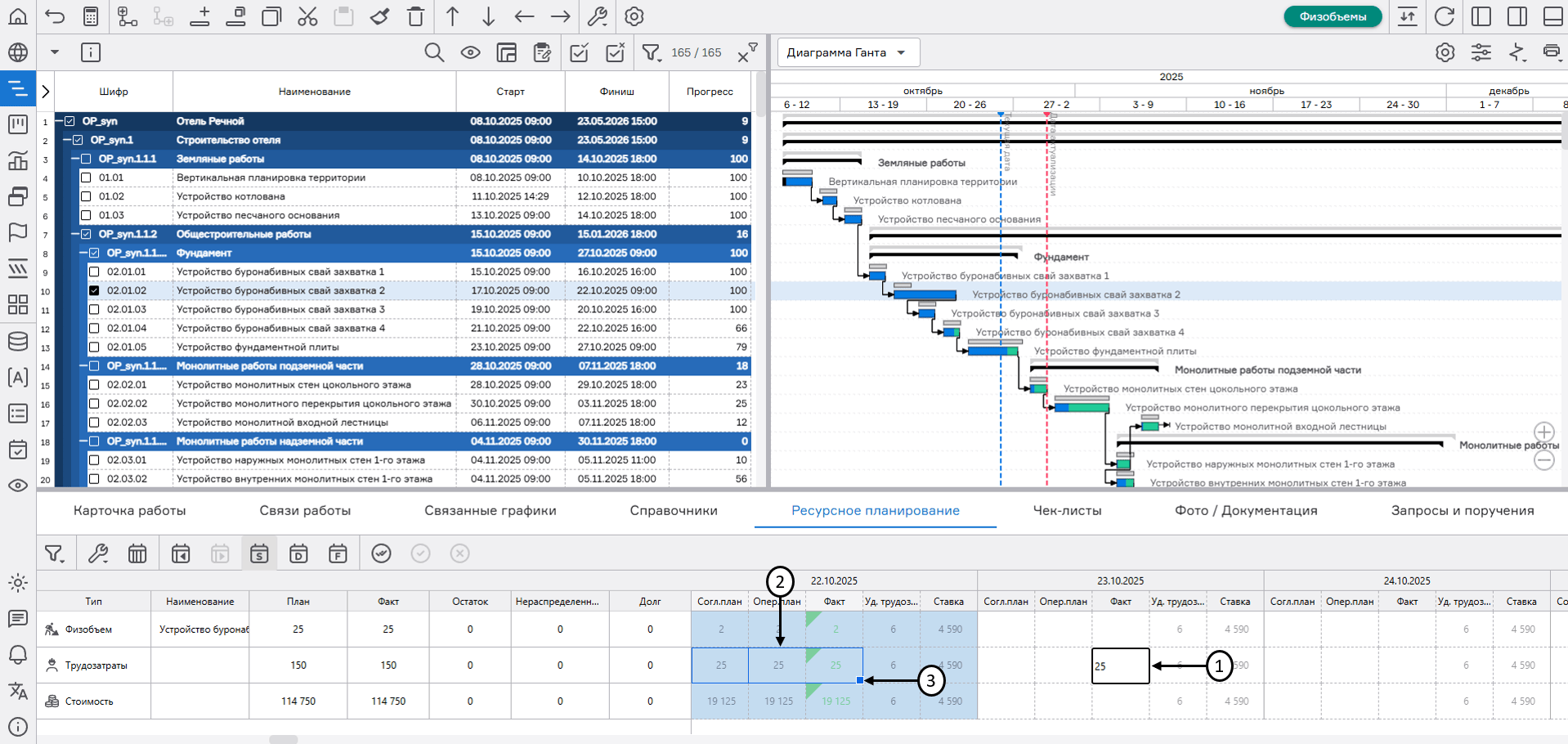 Ввод значений в область планирования в режиме «Упрощенное планирование»
В области планирования доступны к заполнению следующие показатели:
- Согласованный план (1) – это базовый план, фиксирующий исходные значения проекта до начала его реализации;
- Оперативный план (2) – это актуальный план, который может быть изменен в зависимости от новых условий в процессе реализации проекта;
- Факт (3) – это зафиксированный результат выполнения работы;
- Уд.трудозатраты (4) – это требуемое количество человеко-часов на выполнение единицы физобъема;
- Ставка (5) – это цена за единицу физобъема.
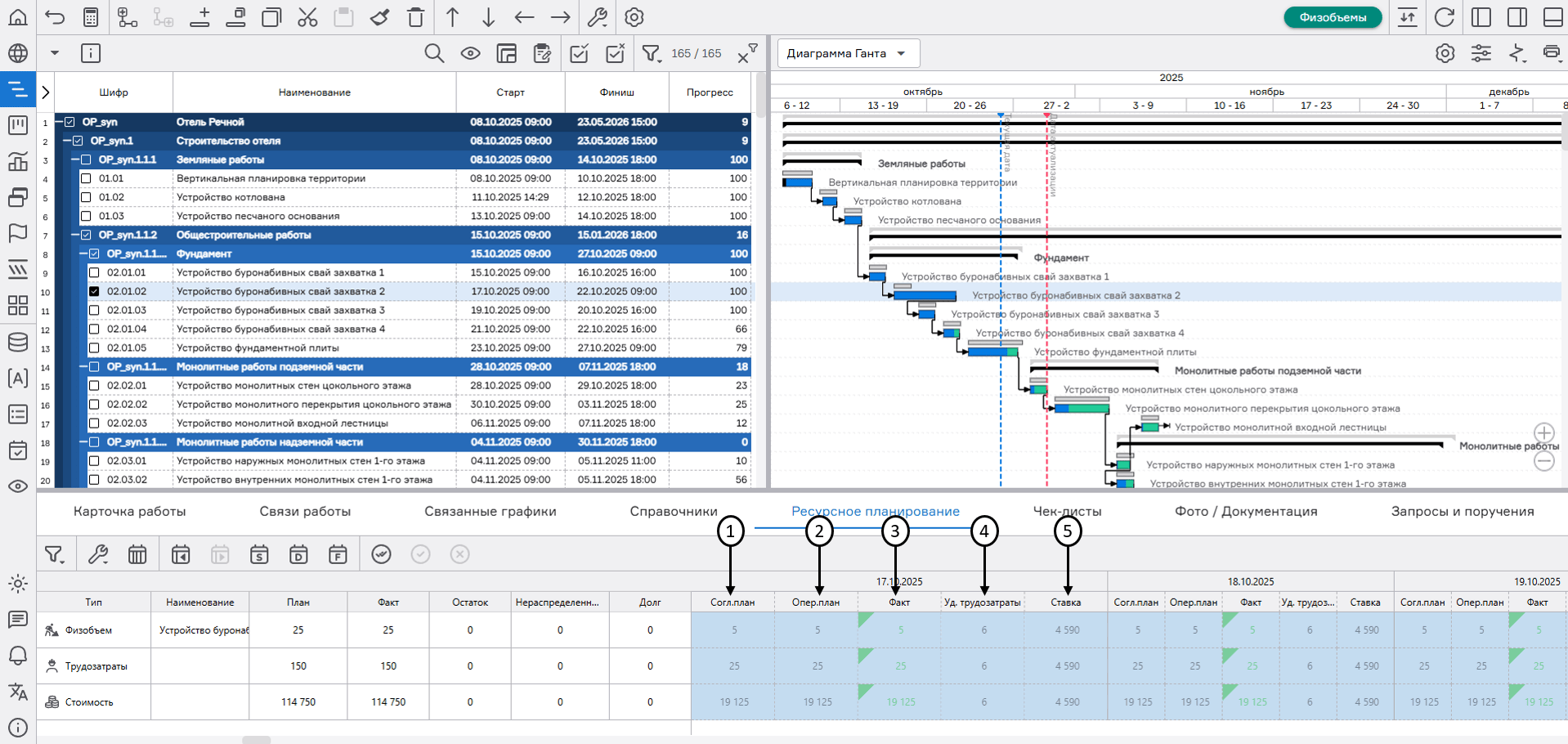 Показатели упрощенного планирования
На вкладке «Суточный план/факт» (1), которая располагается в правой части интерфейса по работе с графиком, можно сравнить запланированные и фактические значения за каждый день по выбранному из выпадающего списка параметру (2) (физобъем, трудозатраты или стоимость) сразу по всем работам графика.
Доступны следующие параметры для просмотра суточного план/факта по физобъему:
- Количество (3) – отображаются значения план/факта физобъема, аналогично области планирования;
- Стоимость по ставке (4) – отображаются суточные значения физобъема, умноженные на указанную ставку у физобъема;
- Стоимость по распределенной ставке (5) – отображаются суточные значения физобъема, умноженные на суточные значения ставки;
- Трудозатраты по уд. Трудозатратам (6) – отображаются суточные значения физобъема, умноженные на Уд. трудозатраты;
- Трудозатраты по распределенным трудозатратам (7) – отображаются суточные значения физобъема, умноженные на суточные значения Уд.трудозатрат.
По трудозатратам и стоимости можно проанализировать указанное количество по всем работам графика.
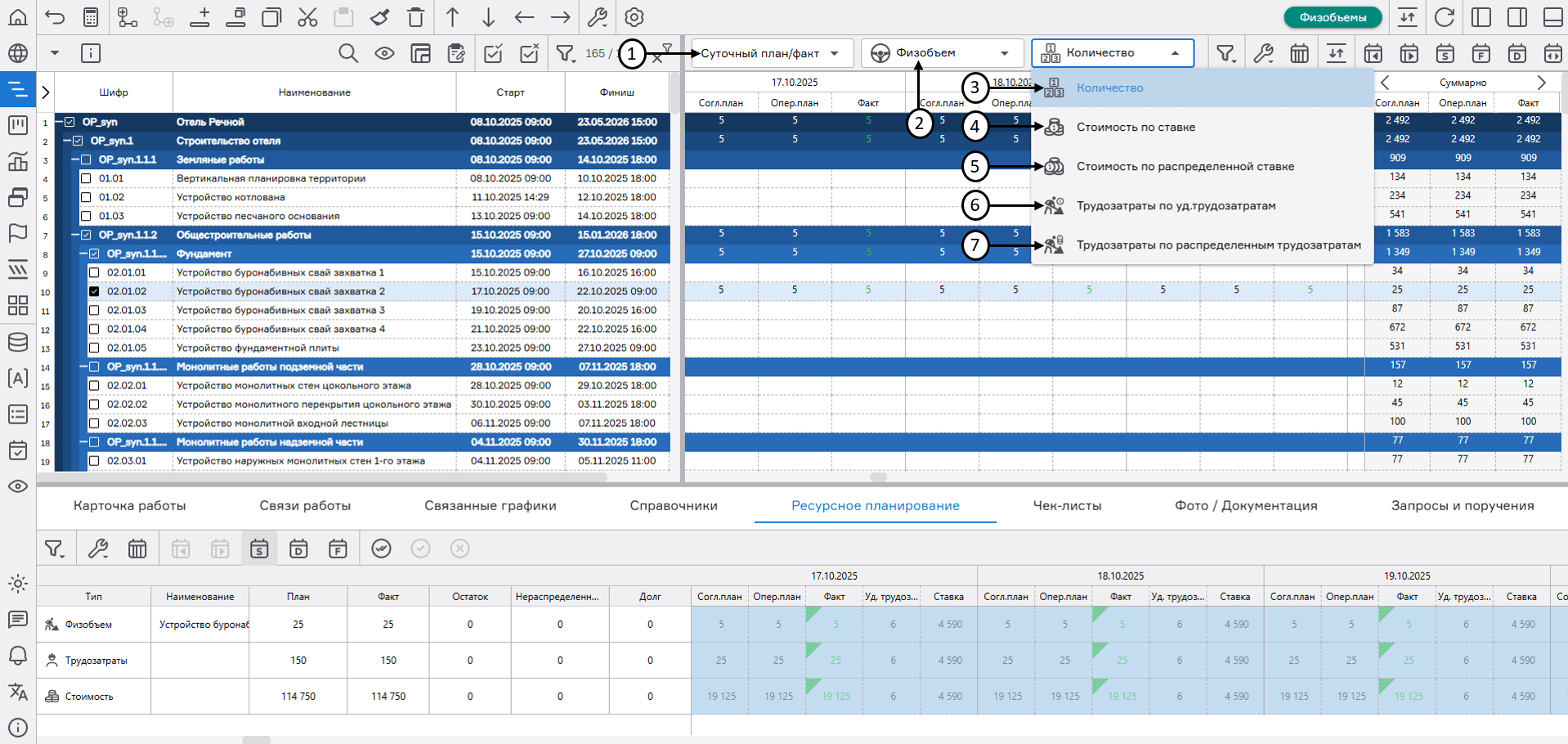 Вкладка «Суточный план/факт» в режиме «Упрощенное планирование»
Настройка отображения упрощенного планирования
Настройка таблицы на вкладке «Суточный план/факт» выполняется нажатием на кнопку «Данные и отображение» (1). В открывшемся окне при помощи активации чекбоксов доступна настройка отображения показателей:
- Согласованный план (2);
- Оперативный план (3);
- Факт (4).
А также настройка расположения данных:
- В строках (5);
- В столбцах (6).
Настроенный вид автоматически отобразится в правой части экранной формы (7).
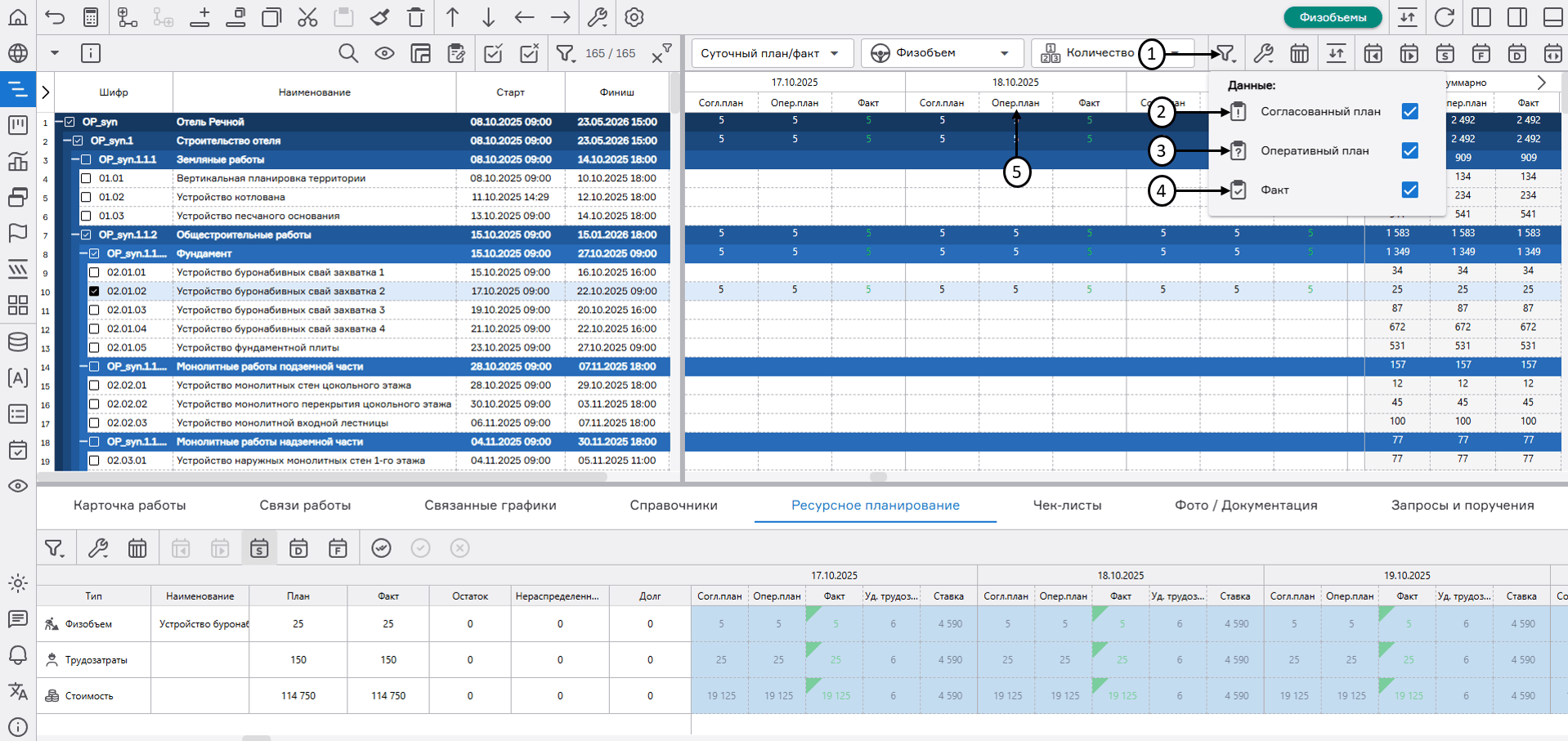 Настройка вида на вкладке «Суточный план/факт»
Настройка вида раздела «Ресурсное планирование» при упрощенном режиме выполняется нажатием на кнопку «Данные и отображение» (1). В открывшемся окне при помощи активации чекбоксов доступна настройка отображения показателей:
- Оперативный план (2);
- Факт (3);
- Согласованный план (4);
- Ставка (5);
- Уд. трудозатраты (6);
- Трудовые ресурсы (7);
- Физобъем (8);
- Затраты (9).
Настроенный вид автоматически отобразится в нижней части экранной формы (10).
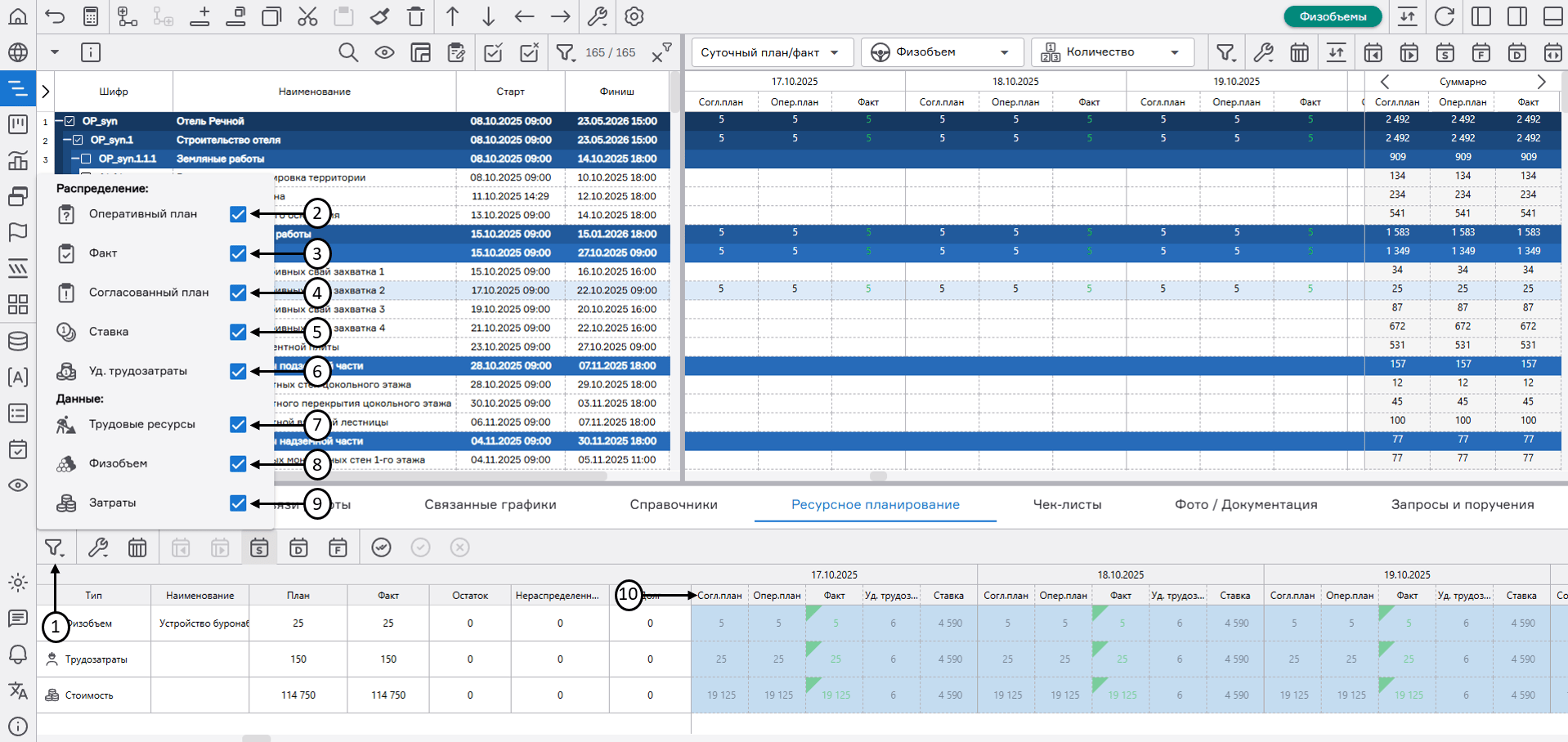 Настройка вида раздела «Ресурсное планирование»
Пользователю доступны следующие настройки отображения блока ресурсного планирования и вкладки «Суточный план/факт»:
- настройка отображения единиц времени: ежедневно, еженедельно, ежемесячно, ежеквартально, ежегодно (1). В области планирования также доступна настройка отображения распределения суточных значений при ручном вводе: «На начало», «На окончание» и «Равномерно»;
- переход к предыдущим и следующим значениям (2);
- переход на дату старта, финиша и указанную дату работы (3);
- настройка отображения периода (4).
Чтобы при переходе на следующую работу всегда открывался старт/финиш/пользовательская дата в разделе «Суточное планирование», нужно нажать на кнопку «Переход на дату старта»/ «Переход на дату финиша»/ «Переход на указанную дату» (3) правой кнопкой мыши. Активная кнопка выделится серым цветом. Тогда, если перейти на следующую работу в графике, в разделе «Суточное планирование» работа отобразится в соответствии с нажатой кнопкой (откроется начало/окончание/указанная дата).
Для отключения функции, нужно повторно нажать правой кнопкой мыши по кнопке.
В случае нажатия по кнопке «Переход на дату старта»/ «Переход на дату финиша»/ «Переход на указанную дату» (3) левой кнопкой мыши, то переход к началу/окончанию/указанной дате будет произведен единожды, не распространяя фиксирование просмотра на следующие работы графика.
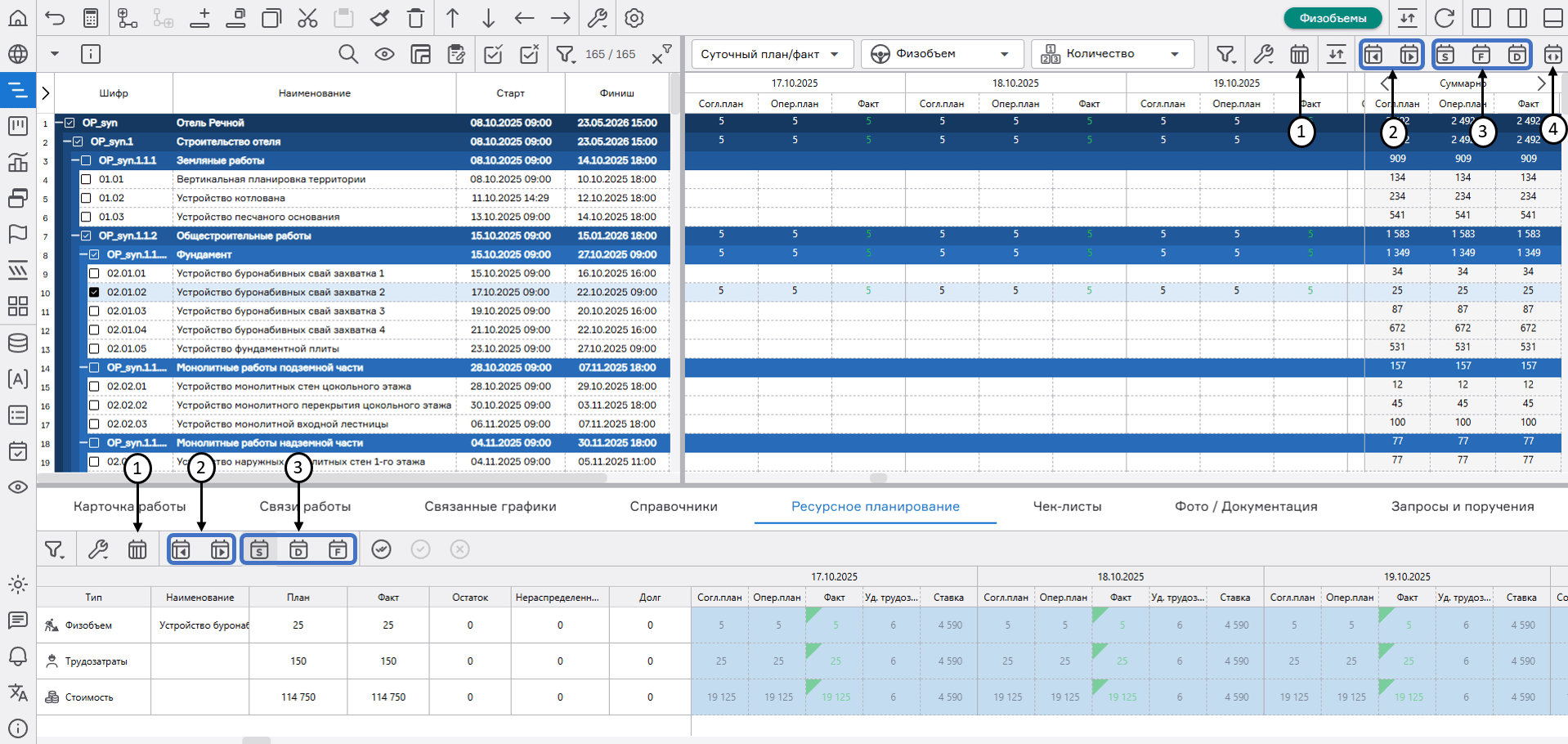 Настройка отображения блока ресурсного планирования
Суточное распределение плана и факта при упрощенном планировании
PLAN-R при упрощенном планировании предоставляет возможность распределения показателей по следующим типам:
- По оперативному плану;
- По согласованному плану;
- По факту.
Для суточного распределения плановых показателей необходимо выделить чекбоксами необходимые работы (1), в правой части экранной формы «График» необходимо выбрать параметр «Суточный план/факт» (2), нажать на кнопку «Сервисы» (3) и выбрать «Распределить по периодам» (4). Доступ к данной функции также можно получить через кнопку «Сервисы» (3) в разделе «Ресурсное планирование». В открывшемся окне выбрать режим распределения (5), элементы для распределения (6), а также сценарий распределения (7) и нажать на кнопку «Применить» (8).
При суточном распределении плановых показателей упрощенного планирования существуют следующие сценарии распределения:
- По кривой потребления – распределение плановых показателей выполняется в соответствии с выбранной кривой потребления ресурсов (см. п. «Кривые потребления»). Показатели автоматически разносятся по дням выполнения работы пропорционально весам, заданным в кривой;
- План по факту, остаток по кривой потребления – распределение плановых показателей с учетом внесенного факта выполнения работы, остаток плановых показателей будет распределен равномерно на оставшееся время работы от даты последнего фактического значения в соответствии с выбранной кривой потребления;
- Равномерно, по заданному периоду – равномерное распределение плановых показателей по заданному пользователем периоду;
- Пропорционально, по физобъему – распределение плановых показателей стоимости и трудозатрат пропорционально плановым значениям физобъема рабочего периода.
Внимание! Данный сценарий распределения отображается при выборе показателей «Стоимость» и «Трудозатраты». Расчет производится по формулам:
- Опер.план (ТР) = Опер.план (ФО) * Уд.трудозатраты;
- Согл.план (ТР) = Согл.план (ФО) * Уд.трудозатраты;
- Опер.план (СТ) = Опер.план (ФО) * Ставка;
- Согл.план (СТ) = Согл.план (ФО) * Ставка.
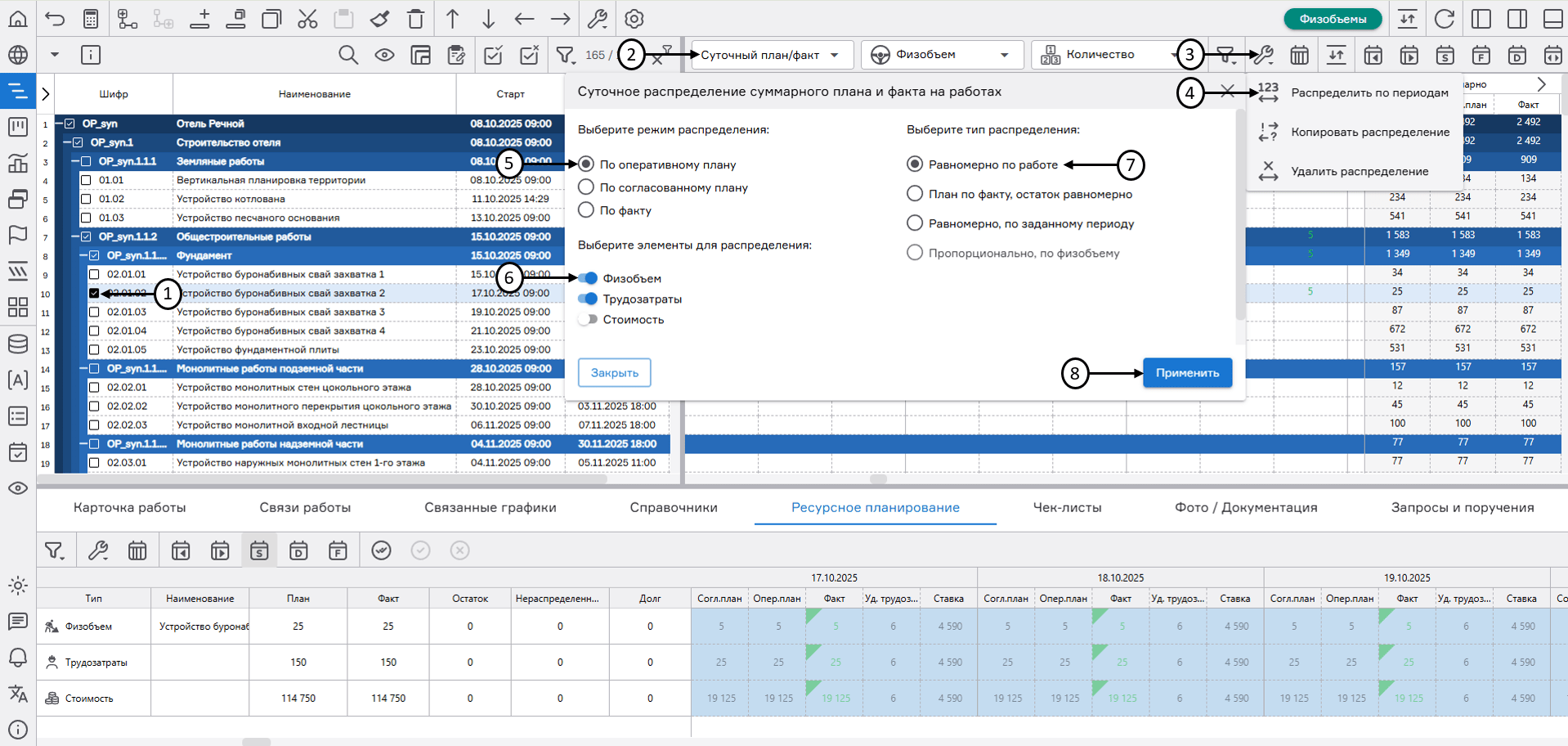 Настройка суточного распределения плановых значений на работах при упрощенном планировании
Суточное распределение фактических значений осуществляется по периоду, первым днем которого считается рабочий день, следующий за датой внесения крайнего факта. Выбор даты, до которой планируется распределение факта (не включительно), осуществляется по одному из представленных параметров (1):
- По дате актуализации версии графика;
- По текущей дате;
- По пользовательской дате.
После выбора параметра нажать на кнопку «Применить» (2).
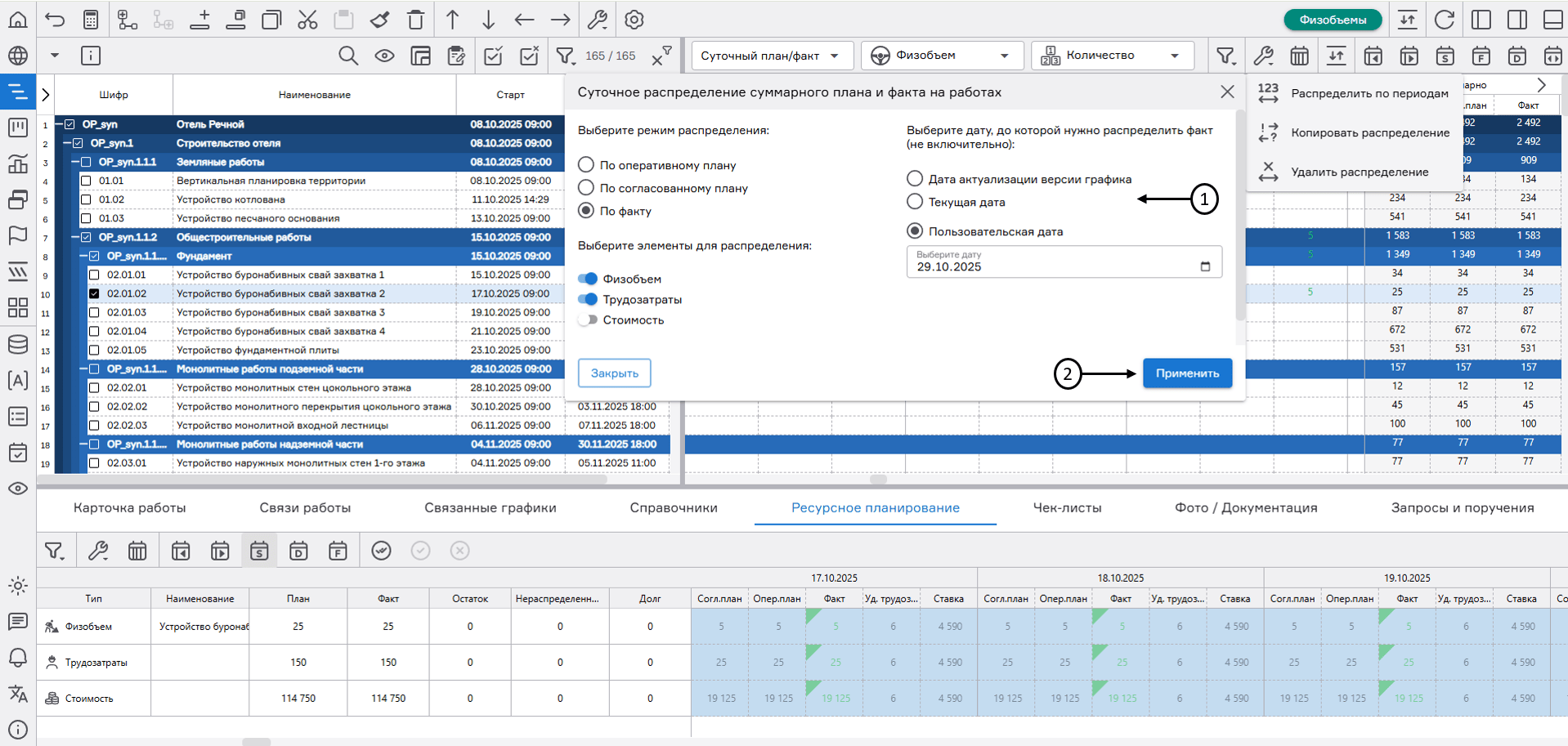 Настройка суточного распределения фактических значений на работах
Результаты распределения суточного плана будут отображаться как в правой части экранной формы «График» (1), так и в рабочей области (2). Зеленым цветом окрашивается временной период работы, превышающий текущую дату, иначе период работы будет выделен голубым цветом. Если в указанные дни работа не выполняется, соответствующие ячейки остаются незакрашенными.
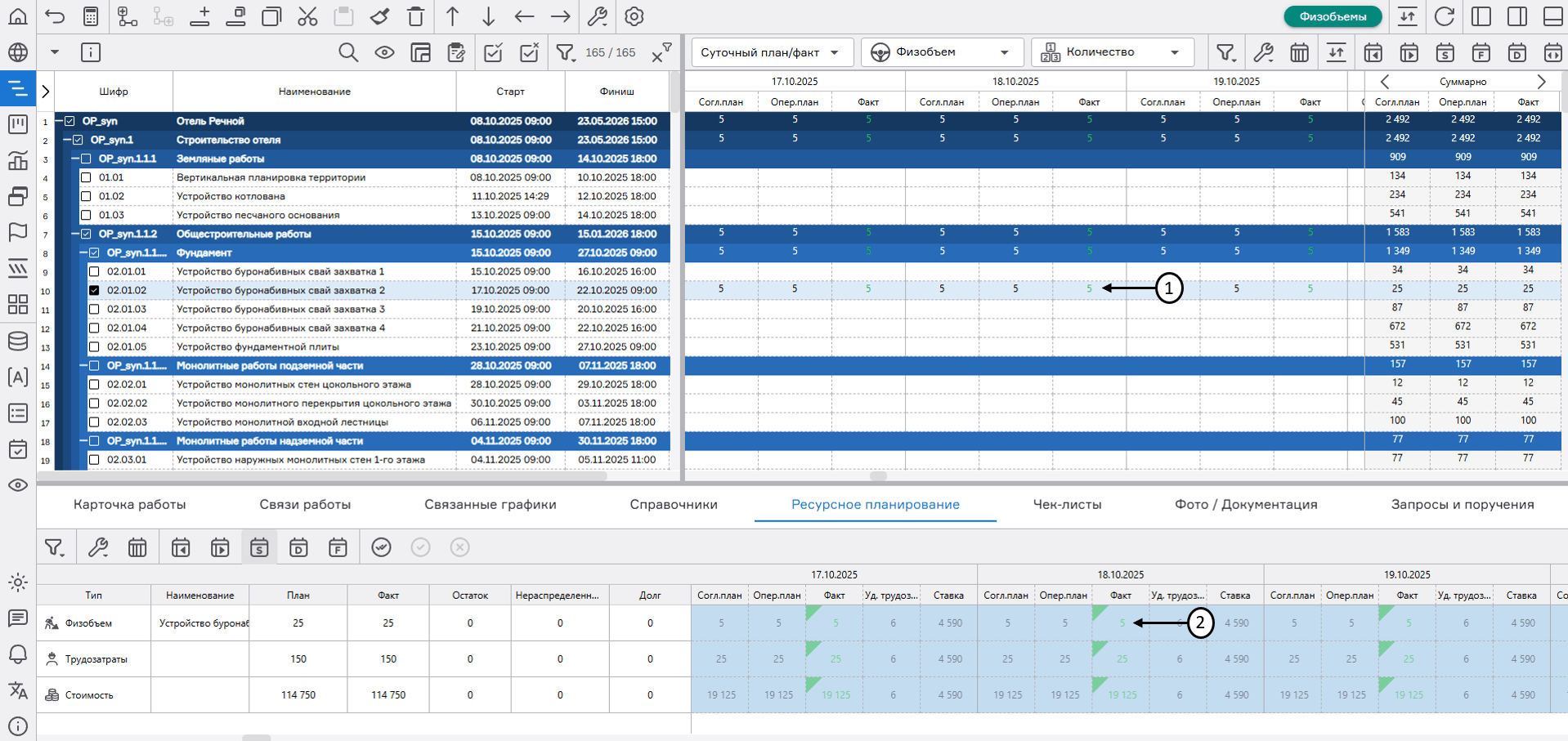 Результат распределения суточного плана в режиме «Упрощенное планирование»
Для копирования суточного плана необходимо выделить чекбоксом желаемую работу (1), нажать на кнопку «Сервисы» (2), выбрать «Копирование суточного плана» (3) и в открывшемся окне выбрать режим копирования (4):
- «Скопировать Опер. план в Согл. план» – значения из оперативного плана копируются в согласованный план;
- «Скопировать Согл. план в Опер. план» – значения из согласованного плана копируются в оперативный план.
После выбора режима копирования необходимо определить элементы (5), которые будут подлежать копированию. Далее следует указать период (6), в пределах которого будет производиться копирование, и нажать на кнопку «Применить» (7).
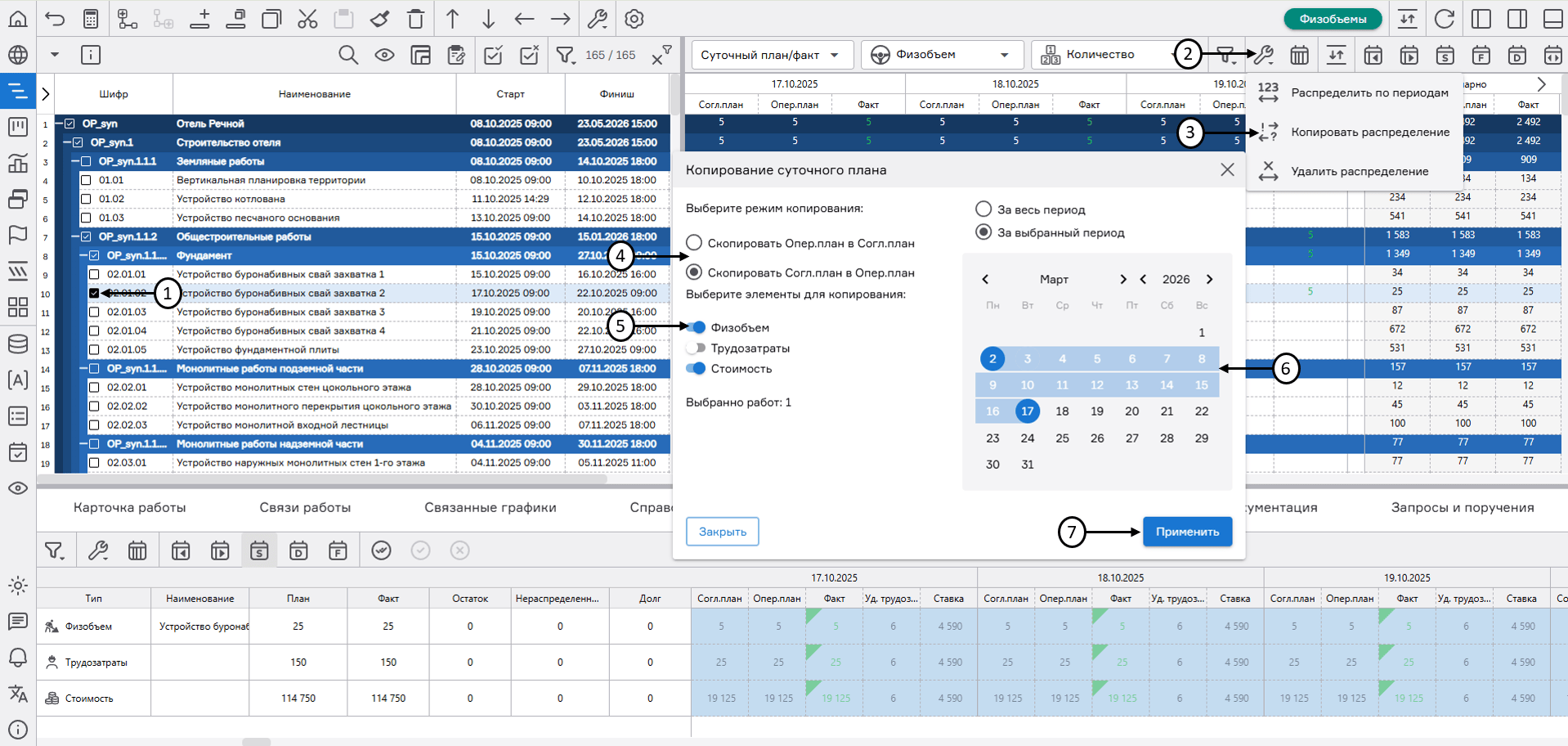 Копирование суточного плана в режиме «Упрощенное планирование»
Для массового очищения суточного плана/факта необходимо выделить чекбоксами работы (1), по которым требуется очищение данных, нажать на кнопку «Сервисы» (2) и выбрать «Удалить распределение» (3). Далее в открывшемся окне выбрать тип суточного распределения (4), тип данных (5), период к очищению (6) и нажать на кнопку «Удалить» (7).
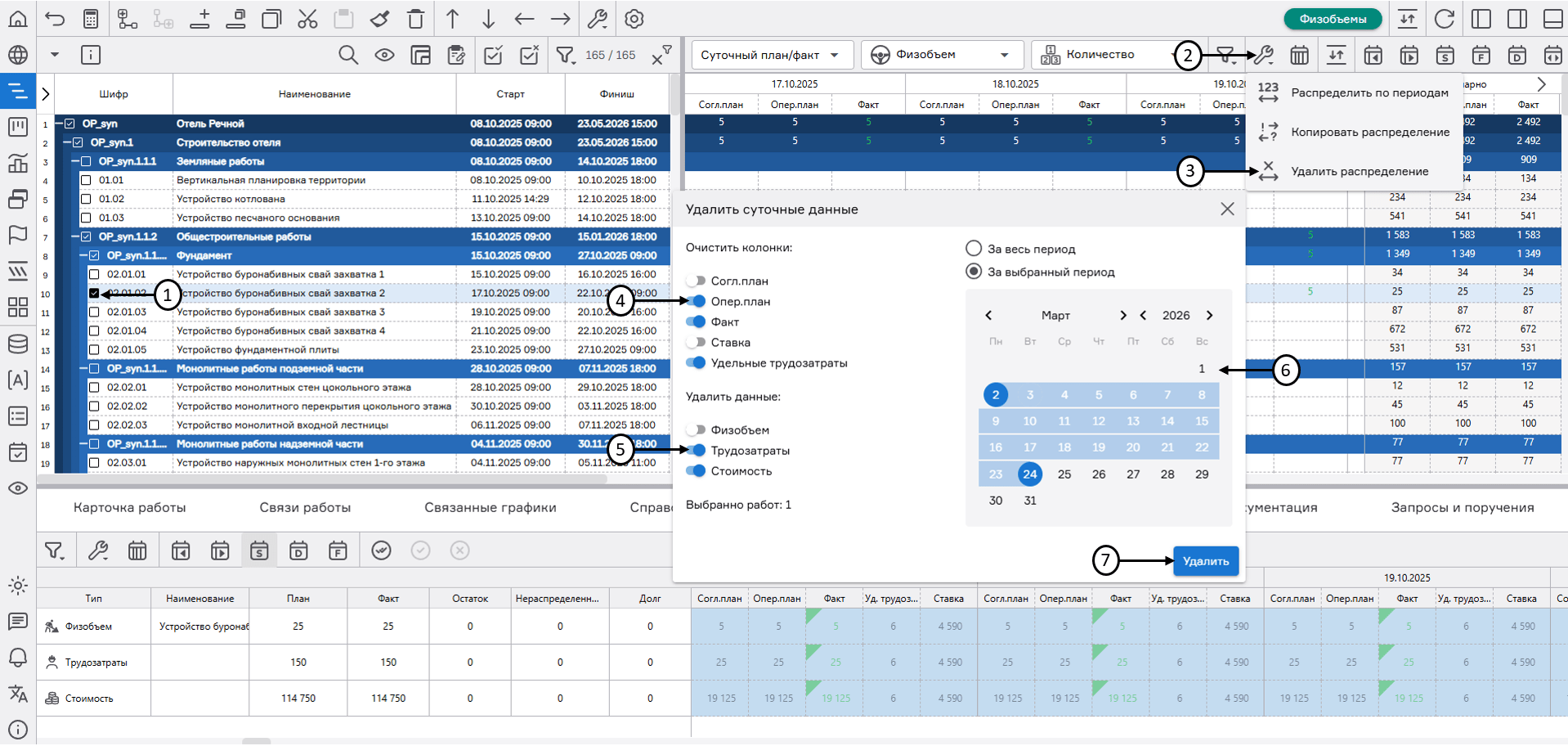 Очищение суточного плана/факта в режиме «Упрощенное планирование»