РЕСУРСНОЕ ПЛАНИРОВАНИЕ
Ресурсное планирование — это процесс определения, распределения и контроля ресурсов для выполнения работ. Его используют компании, которые уже ведут базу ресурсов предприятия и нуждаются в более детальном подходе к планированию, когда обобщённых показателей (физический объём, трудозатраты, стоимость) уже недостаточно для эффективного управления.
Наполнить справочники ресурсами можно в разделе «Библиотека справочников» (см. п. «Справочники»).
Там же можно создать СДР (структурную декомпозицию ресурсов) – это иерархическая модель, с помощью которой можно детализировать все ресурсы, необходимые для выполнения работ. СДР строится по принципу, аналогичному ИСР, но фокусируется именно на ресурсах (см. п. «Создание структуры декомпозиции ресурсов»).
Зависимости между родительскими и дочерними узлами в СДР контролируются с помощью КОРР (коэффициент отношения к родительскому ресурсу). Данный коэффициент показывает, сколько дочернего ресурса требуется на единицу родительского.
СДР можно составлять как из конкретных ресурсов, так и из групп ресурсов. Группы полезны на ранних этапах, когда неизвестно, какой именно ресурс будет назначен. Позже назначенную группу можно заменить на конкретный элемент.
Важно: напрямую назначить на работы графика ресурсы или группы из справочника нельзя — для этого используется только СДР.
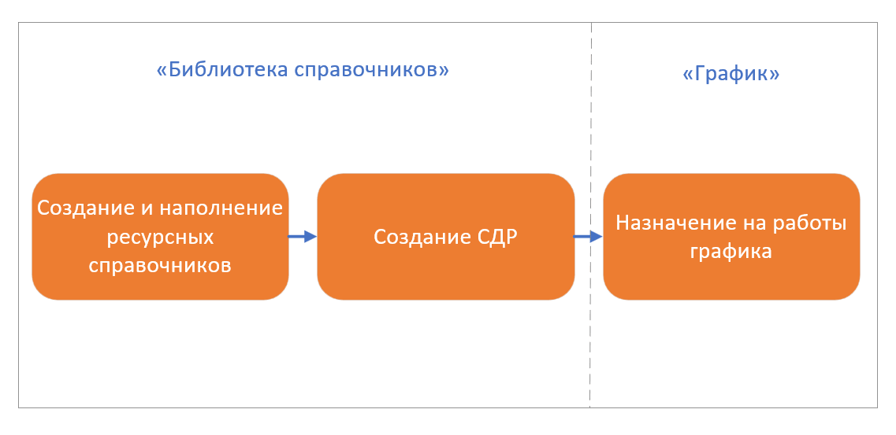 Схема назначения СДР на работу графика
Структура графика ресурсного планирования
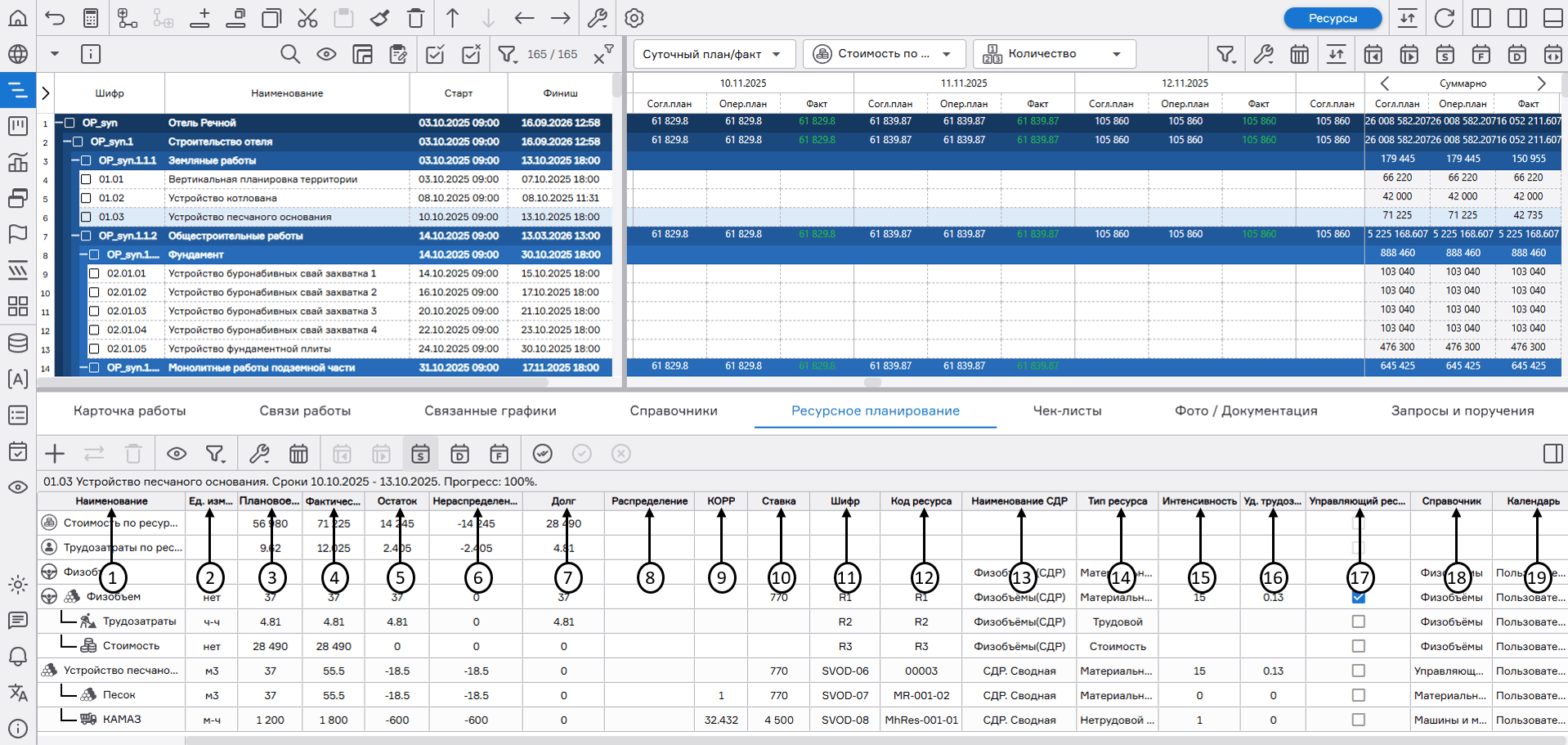
Раздел «Ресурсное планирование» содержит в себе следующие данные:
- Наименование (1) – наименование ресурса;
- Ед. измерения (2) – единица измерения ресурса;
- Плановое количество (3) – величина планового объема ресурса;
- Фактическое количество (4) – величина фактически выполненного объема ресурса, вычисляемое значение: сумма фактических значений из суточного план/факта;
- Остаток (5) – разность между плановым и фактическим объемом ресурса;
- Нераспределенное плановое количество (6) – разность между общим плановым значением ресурса и суммой распределенного согласованного плана в суточном план/факте;
- Долг (7) – разность между фактическим и плановым объемом ресурса;
- Кривая потребления (8) – сценарий распределения ресурса при назначении на работу графика (см. п. «Назначение строк структуры декомпозиции ресурсов на работы графика»);
- КОРР (9) – коэффициент отношения к родительскому ресурсу, значение которого устанавливается пользователем. Данный коэффициент определяет, сколько единиц дочернего ресурса требуется для одной единицы родительского;
- Ставка (10) – величина, определяющая стоимость одной единицы ресурса;
- Шифр (11) – уникальный идентификатор записи СДР;
- Код ресурса (12) – уникальный код ресурса из ресурсного справочника;
- Наименование СДР (13) – наименование структуры декомпозиции ресурсов;
- Тип ресурса (14) – категория ресурса из ресурсного справочника;
- Интенсивность (15) – количество ресурса, которое может быть выполнено за один рабочий час, значение устанавливается пользователем в справочнике, СДР или непосредственно на работе графика;
- Уд. трудозатраты (16) – количество чел.-час. на единицу ресурса, значение устанавливается пользователем;
- Управляющий ресурс (17) – активация/деактивация чекбокса «Управляющий ресурс»;
- Справочник (18) – наименование справочника ресурса;
- Календарь (19) – это календарь, который назначается конкретным ресурсам (например, персоналу или оборудованию) и определяет их доступность на основе рабочих часов, праздников и смен. Такие календари используются для управления ресурсами с уникальными режимами работы, например, для учёта графика неполного рабочего времени, отпусков или специальных рабочих часов.
 Раздел «Ресурсное планирование»
Управляющий ресурс – это ресурс, интенсивность которого влияет на длительность работы. Количество и интенсивность управляющего ресурса могут использоваться при расчете расписания (см. Приложение 2. Алгоритмы расчета расписания с учетом различных сценариев). На работу графика может быть назначен только один управляющий ресурс. Он может быть любого типа – материальный, трудовой, нетрудовой, затраты.
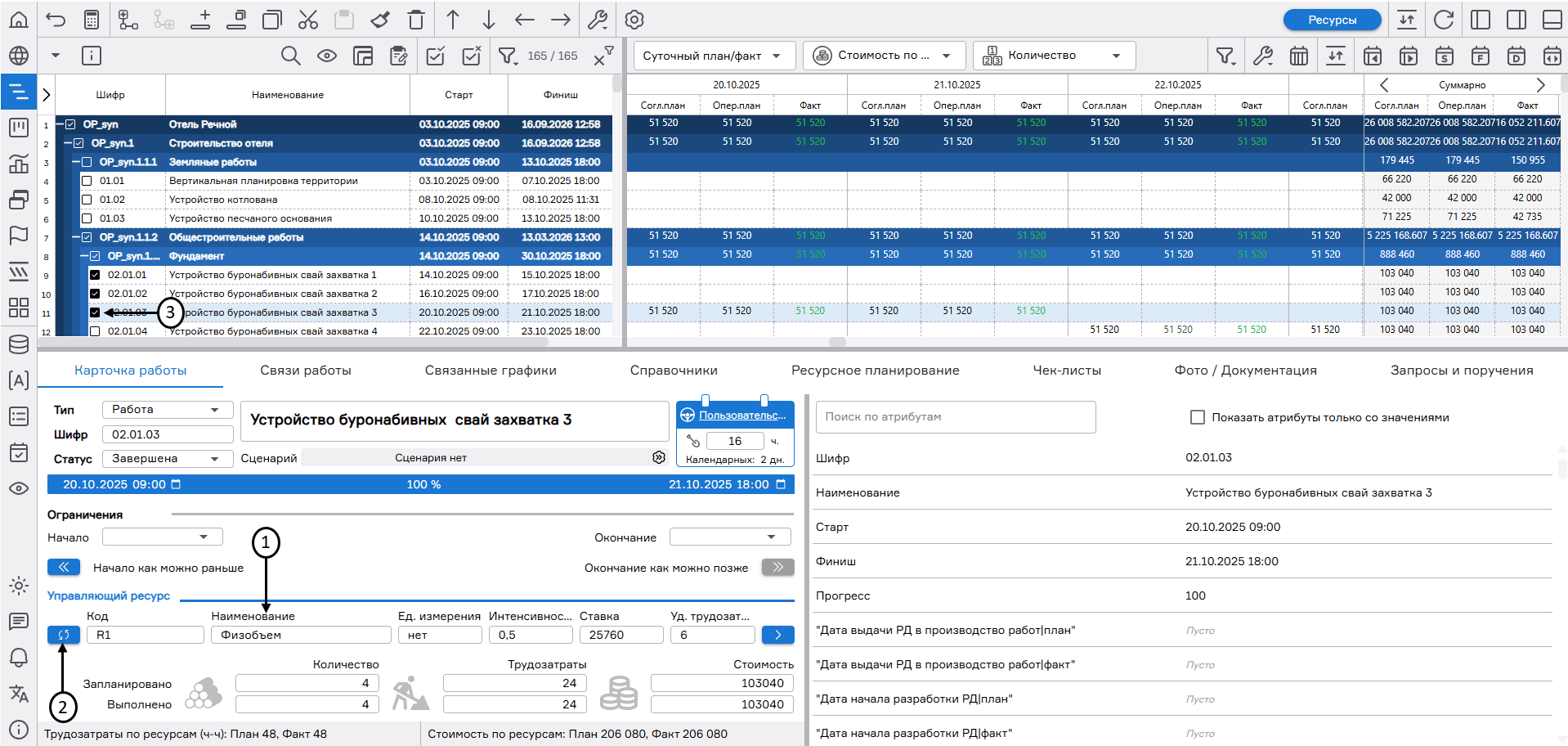
Выбранный управляющий ресурс автоматически отображается в разделе «Карточка работы» (1). Поля атрибутов в этом разделе недоступны для ручного ввода, поскольку их значения синхронизируются автоматически: все изменения, внесенные в управляющий ресурс в разделе «Ресурсное планирование», сразу же отображаются в разделе «Карточка работы».
Если у атрибутов управляющего ресурса были добавлены/изменены значения в ресурсном справочнике, для их обновления на выбранной пользователем работе необходимо нажать на кнопку «Синхронизировать» (2). Для массового обновления записей требуется выделить с помощью чекбоксов (3) необходимые работы на иерархической структуре работ, нажать на кнопку «Синхронизировать», в открывшемся окне подтверждения действия нажать на «Подтвердить».
 Синхронизация атрибутов управляющего ресурса
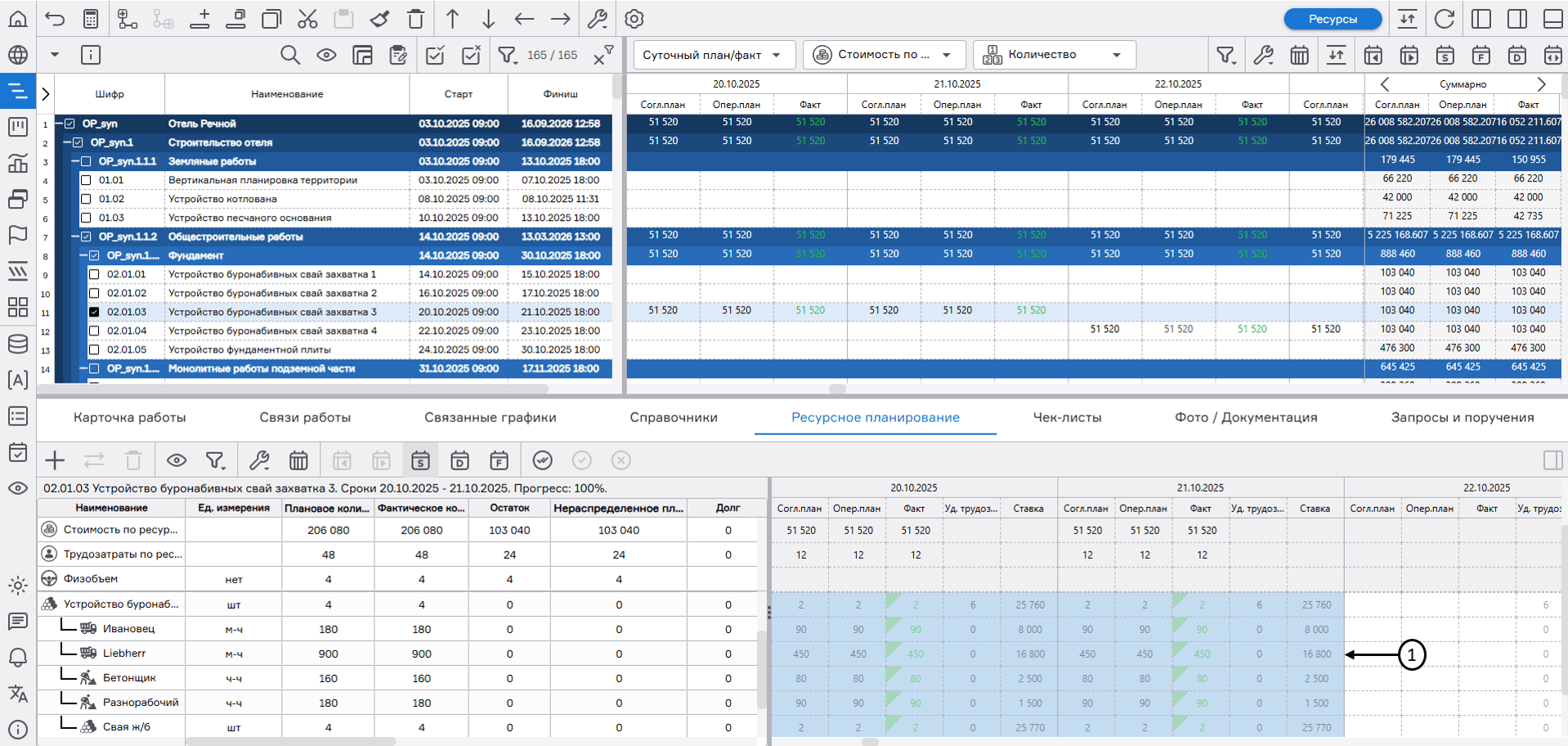
Ввод данных в область планирования (1) аналогичен упрощенному режиму планирования (см. п. «Структура графика упрощенного планирования»).
 Ввод значений в область планирования в режиме «Ресурсное планирование»
В режиме «Ресурсное планирование» вкладка «Суточный план/факт» (1) позволяет сравнить запланированное и фактическое значение ресурса по всем работам графика. Для этого необходимо выбрать ресурс из выпадающего списка (2), а также параметр для анализа.
Доступны следующие параметры для просмотра суточного план/факта:
- Количество (3) – отображаются значения план/факта выбранного ресурса, аналогично области планирования;
- Стоимость по ставке (4) – отображаются суточные значения выбранного ресурса, умноженные на указанную ставку ресурса;
- Стоимость по распределенной ставке (5) – отображаются суточные значения выбранного ресурса умноженные на суточные значения ставки;
- Трудозатраты по уд. Трудозатратам (6) – отображаются суточные значения выбранного ресурса, умноженные на уд. Трудозатраты;
- Трудозатраты по распределенным трудозатратам (7) – отображаются суточные значения выбранного ресурса, умноженные на суточные значения уд. Трудозатрат.
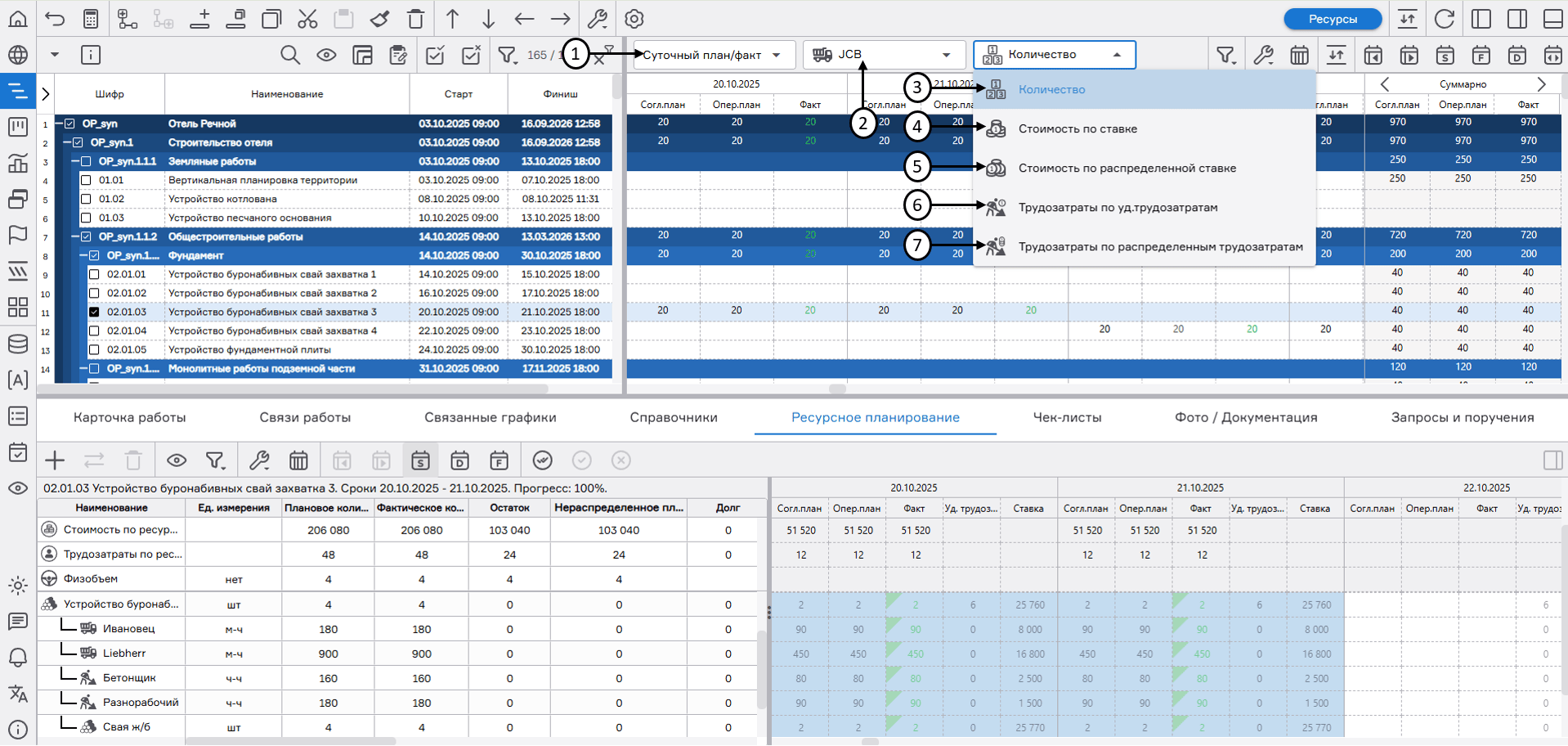 Вкладка «Суточный план/факт» в режиме «Ресурсное планирование»
Настройка отображения ресурсного планирования
Настройка таблицы на вкладке «Суточный план/факт» в режиме «Ресурсное планирование» выполняется аналогично настройке при упрощенном планировании (см. п. «Настройка отображения упрощенного планирования»).
Нажатие на кнопку «Виды» (1) позволяет пользователю выбрать существующий вид (2) таблицы ресурсного планирования. Чтобы отредактировать или создать новый вид таблицы необходимо нажать на кнопку «Настройки» (3).
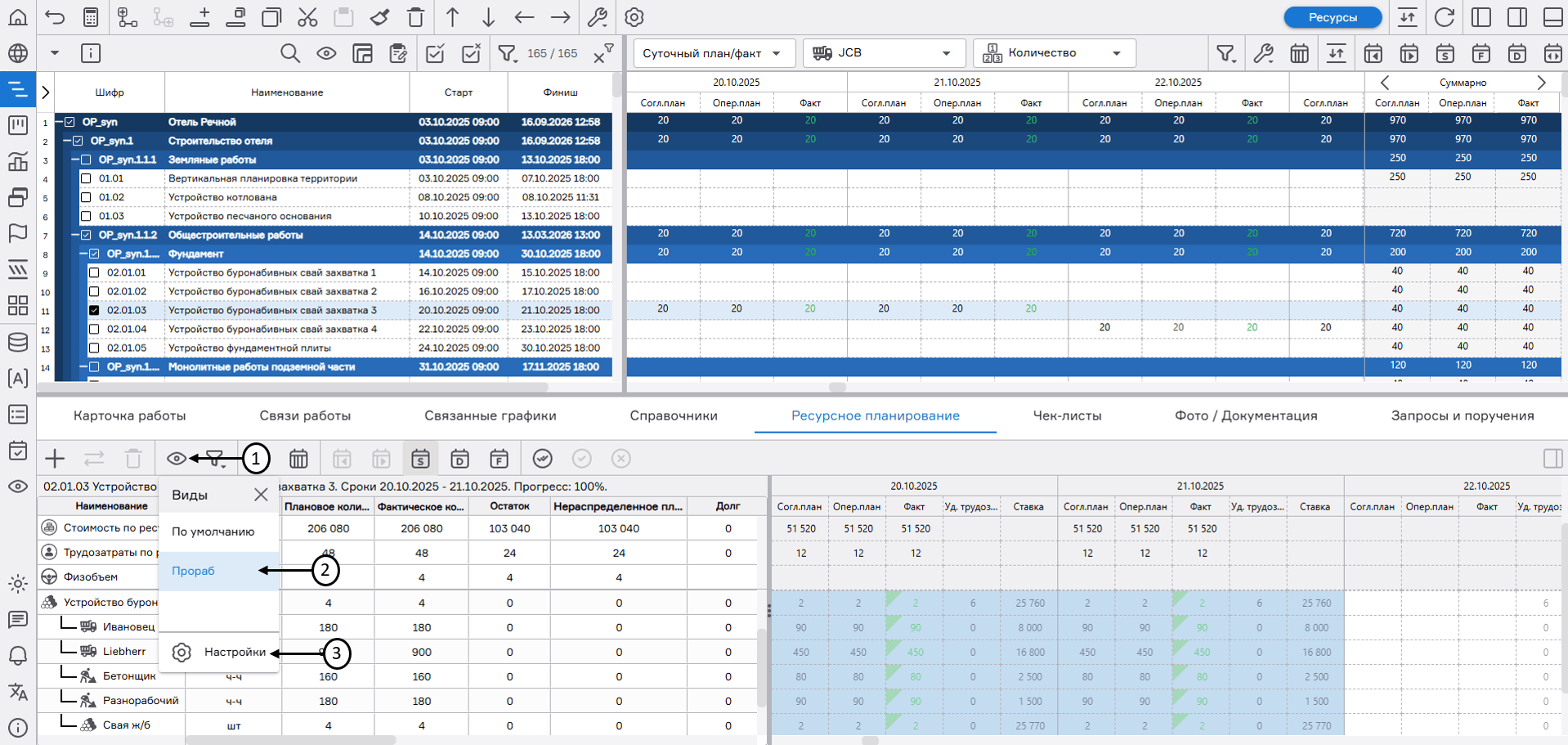 Настройка вида раздела «Ресурсное планирование» (1)
В открывшемся окне можно изменить наименование вида (1) и настроить отображение атрибутов временной шкалы и атрибутов ресурса в таблице нажатием на кнопку в виде глаза (2). Для применения изменений необходимо нажать на кнопку «Сохранить изменения» (3). Для создания нового вида таблицы необходимо нажать на кнопку «Создать» (4), настроить вид и нажать на кнопку «Сохранить как новый» (5). Чтобы активировать вид необходимо нажать на кнопку «Активировать» (6). Для удаления вида нажмите на кнопку удаления в виде корзины (7).
Список атрибутов для таблицы ресурсного планирования можно дополнить. Для этого необходимо нажать на кнопку «Настройка выбора атрибутов» (8).
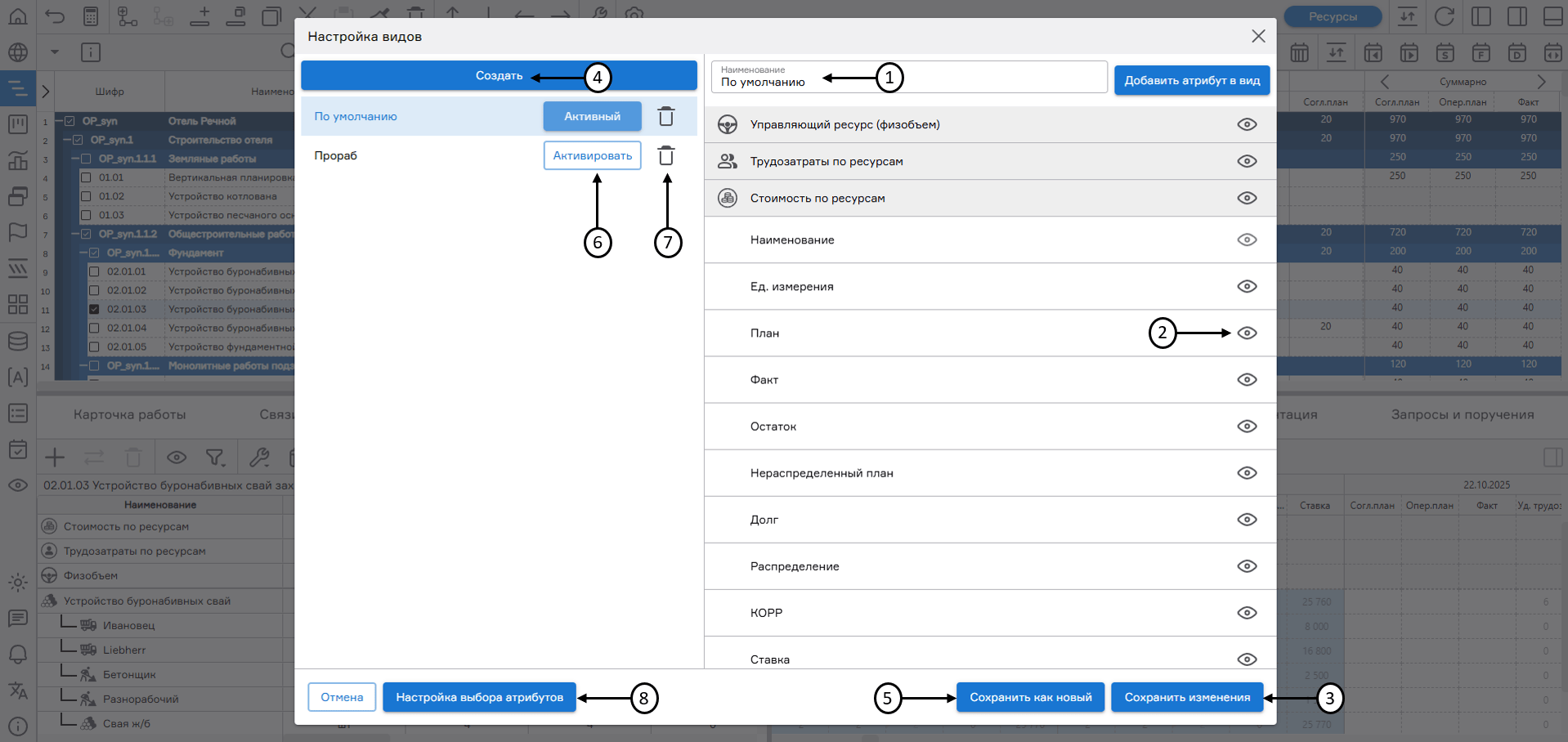 Настройка вида раздела «Ресурсное планирование» (2)
Далее в открывшемся окне необходимо нажать на кнопку «Добавить атрибут» (1) и выбрать ранее созданный пользовательский атрибут СДР (2) или ресурсного справочника (3) (см. п. «Создание собственных атрибутов справочника») в выпадающем списке (4) и нажать на кнопку «Создать» (5).
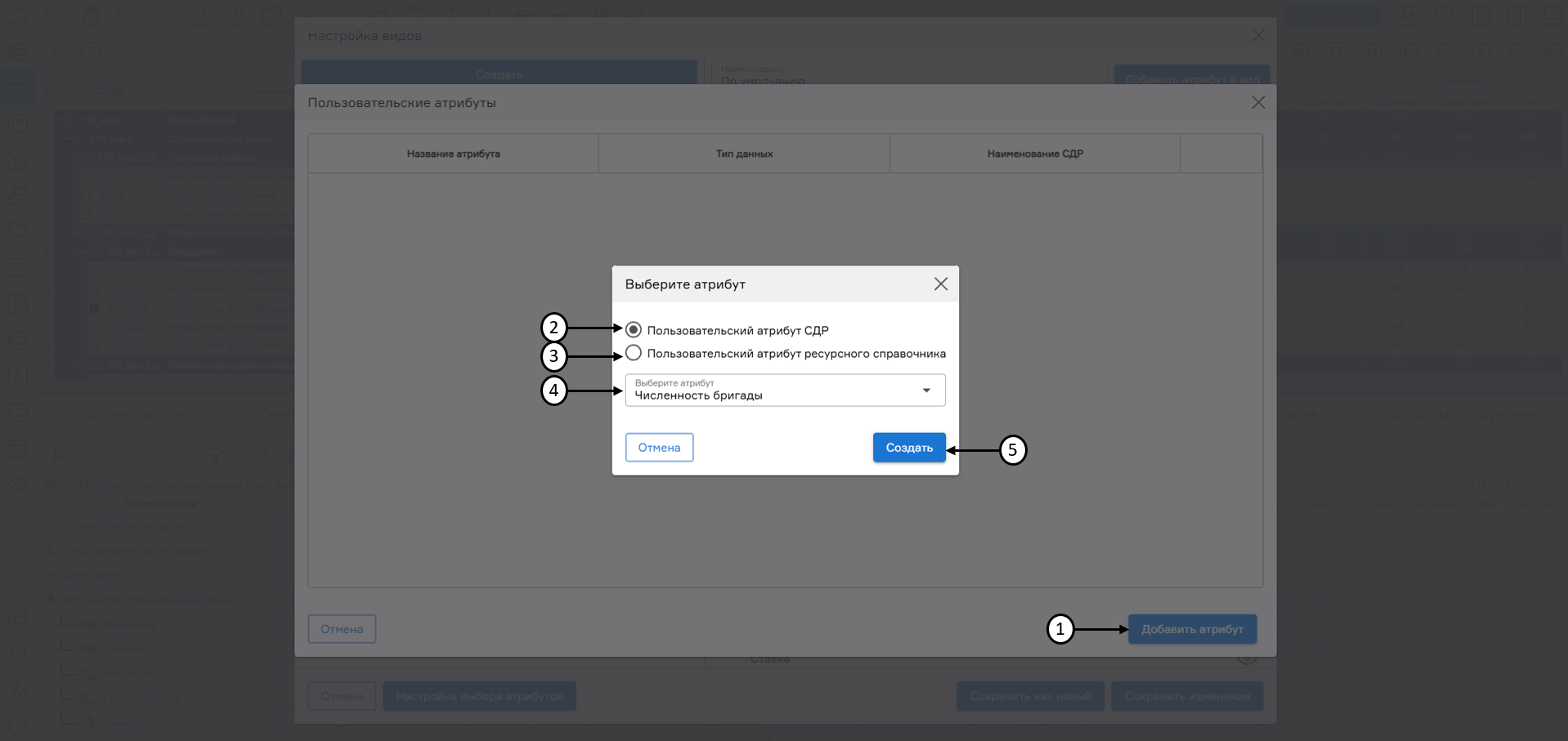 Настройка выбора атрибутов
Выбранные пользовательские атрибуты будут доступны при добавлении в вид по кнопке «Добавить атрибуты в вид» (1). В открывшемся окне необходимо выбрать атрибут из выпадающего списка (2), содержащего в том числе атрибуты назначения СДР (см. п. «Атрибуты назначения структуры декомпозиции ресурсов») и нажать на кнопку «Добавить» (3).
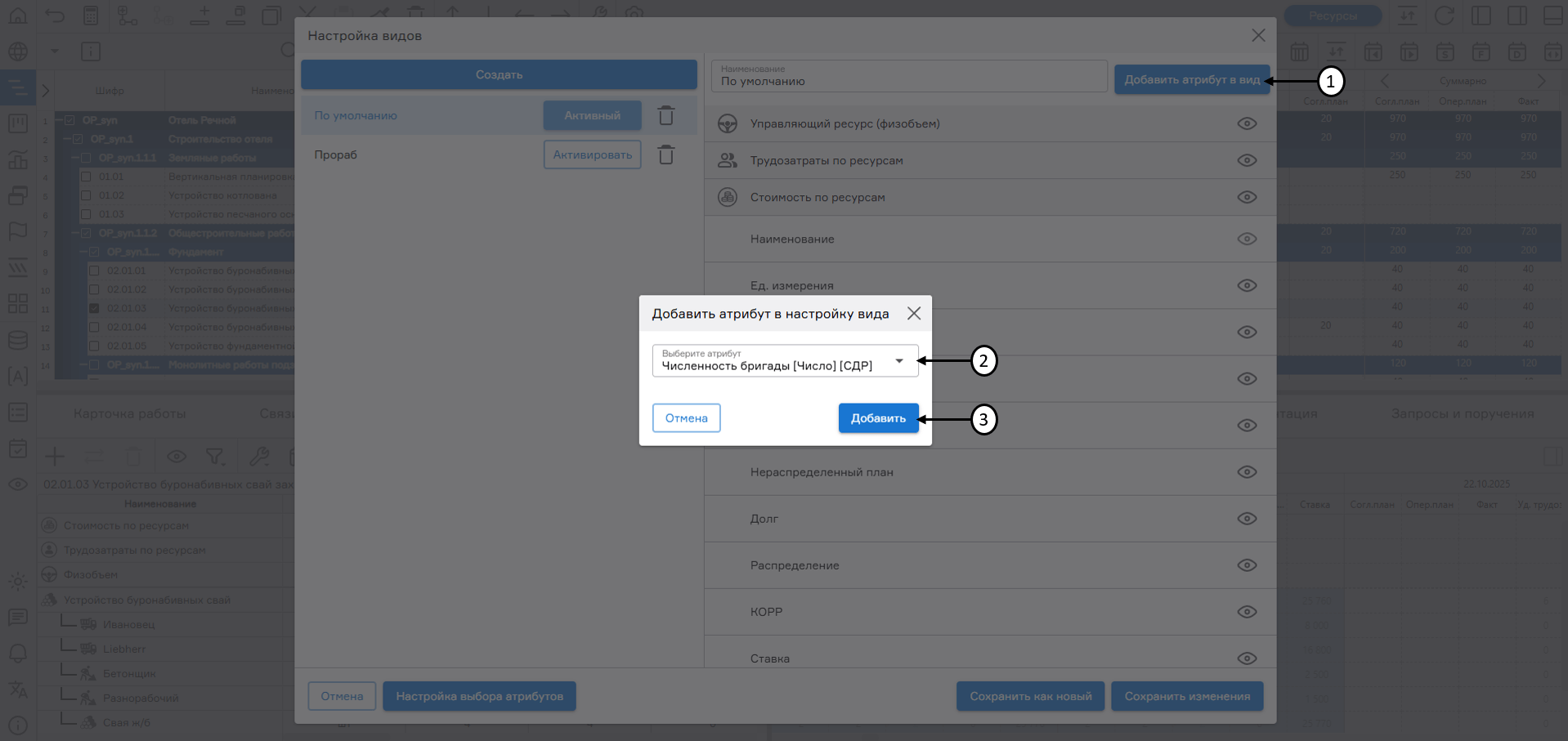 Добавление атрибута в вид таблицы ресурсного планирования
При нажатии на кнопку «Данные и отображение» (1) пользователю доступна настройка отображения раздела «Ресурсное планирование» при помощи активации чекбоксов:
- Оперативный план (2);
- Факт (3);
- Согласованный план (4);
- Ставка (5);
- Уд. трудозатраты (6);
- Управляющий ресурс (7);
- Материальные ресурсы (8);
- Трудовые ресурсы (9);
- Нетрудовые ресурсы (10);
- Затраты (11);
- Участники (12).
Настроенный вид автоматически отобразится в нижней части экранной формы (13).
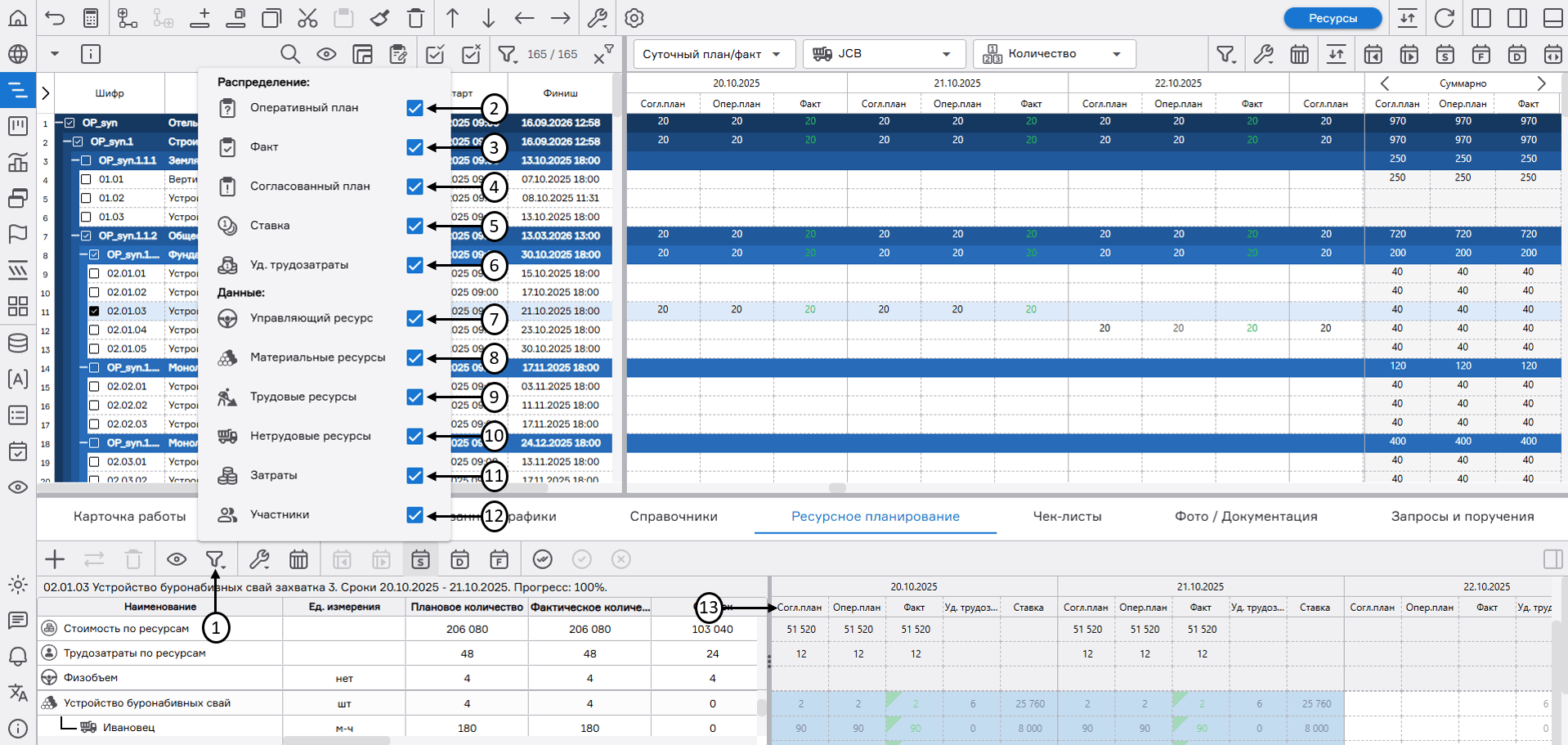 Настройка отображения раздела «Ресурсное планирование»
Для навигации по области планирования и вкладке «Суточный план/факт» пользователю доступны кнопки быстрого перехода к началу работ (1), финишу (2) или любой конкретной дате (3) в рамках графика, а также переход к предыдущим (4) и следующим (5) значениям в области планирования.
По кнопке «Настройка единиц времени» (6) доступна настройка отображения единиц времени (7) в области планирования: «Ежедневно», «Еженедельно», «Ежемесячно», «Ежеквартально» и «Ежегодно». Также доступна настройка отображения распределения суточных значений при ручном вводе (8): «На начало», «На окончание» и «Равномерно».
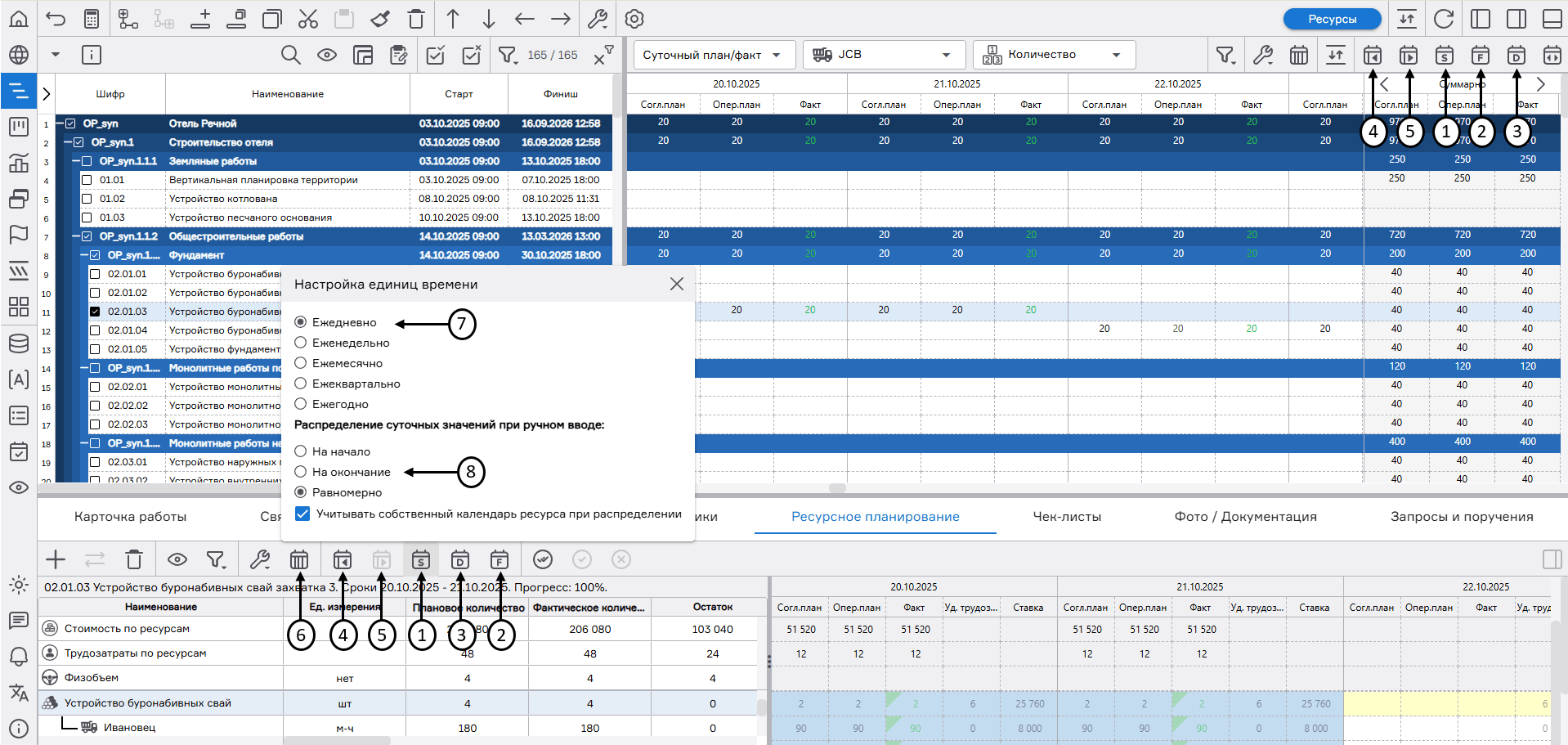 Навигация в разделе «Ресурсное планирование»
Суточное распределение плана при ресурсном планировании
PLAN-R при ресурсном планировании предоставляет возможность распределения показателей по следующим типам:
- По оперативному плану;
- По согласованному плану;
- По факту.
Для суточного распределения плановых показателей необходимо выделить чекбоксами необходимые работы (1), в правой части экранной формы «График» необходимо выбрать параметр «Суточный план/факт» (2), нажать на кнопку «Сервисы» (3) и выбрать «Распределить по периодам» (4). Доступ к данной функции также можно получить через кнопку «Сервисы» (3) в разделе «Ресурсное планирование». В открывшемся окне выбрать режим распределения (5), ресурсный справочник (6), распределяемый ресурс (7), а также сценарий распределения (8) и нажать на кнопку «Применить» (9).
При суточном распределении плановых показателей ресурсного планирования существуют следующие сценарии распределения:
- По кривой потребления – распределение плановых показателей выполняется в соответствии с выбранной кривой потребления (см. п. «Кривые потребления»). Если при назначении ресурса уже была задана кривая, она является приоритетной при распределении ресурса. Однако доступен ручной выбор кривой для распределения. Показатели автоматически разносятся по дням выполнения работы пропорционально весам, заданным в кривой;
- План по факту, остаток по кривой потребления – распределение плановых показателей с учетом внесенного факта выполнения работы, остаток плановых показателей будет распределен равномерно на оставшееся время работы от даты последнего фактического значения в соответствии с выбранной кривой потребления;
- Равномерно, по заданному периоду – равномерное распределение плановых показателей по заданному пользователем периоду;
- Пропорционально, по родительскому ресурсу – распределение плановых показателей ресурса пропорционально плановым значениям родительского ресурса рабочего периода.
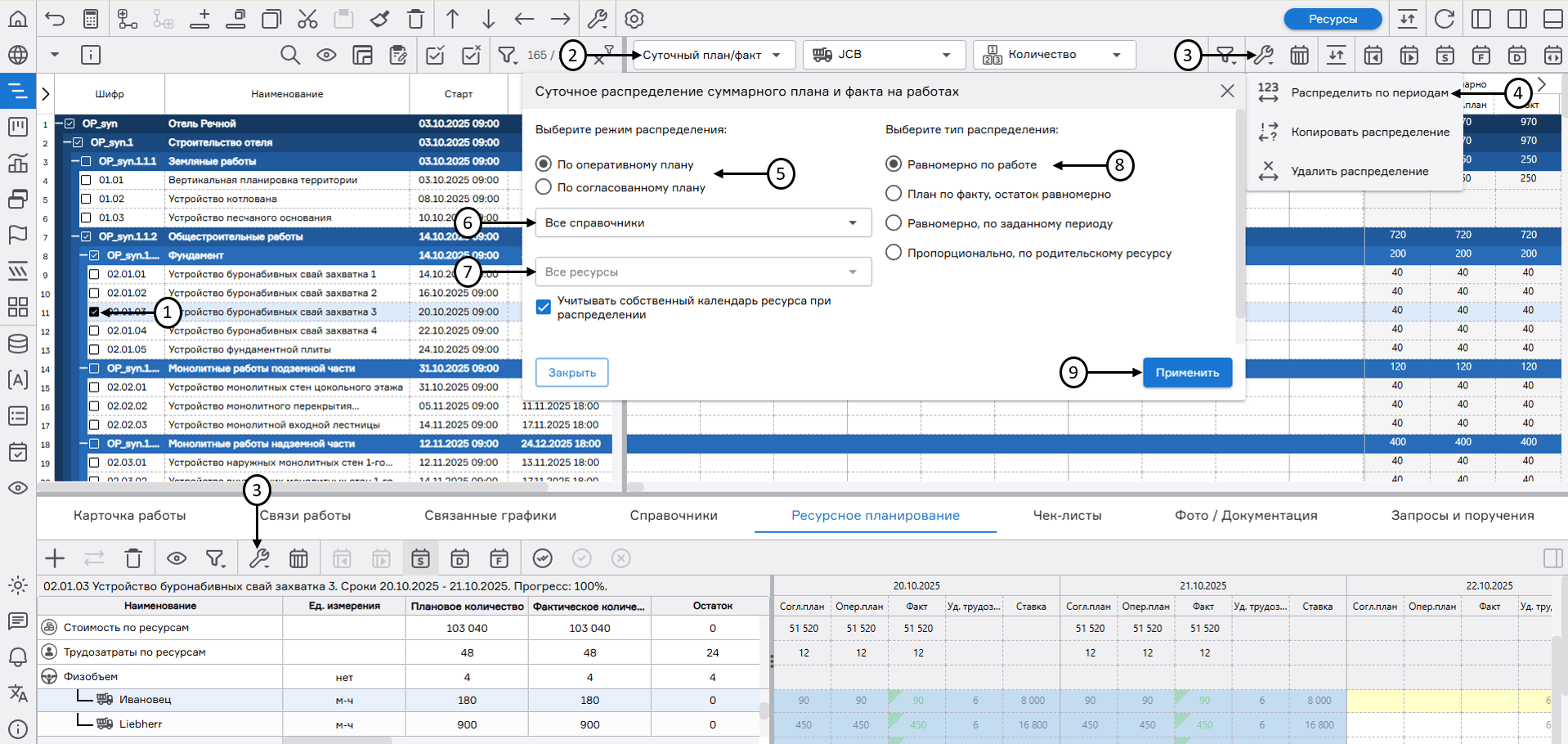 Настройка суточного распределения плановых значений на работах при ресурсном планировании
Суточное распределение фактических значений осуществляется по периоду, первым днем которого считается рабочий день, следующий за датой внесения крайнего факта. Выбор даты, до которой планируется распределение факта (не включительно), осуществляется по одному из представленных параметров (1):
- По дате актуализации версии графика;
- По текущей дате;
- По пользовательской дате.
После выбора параметра нажать на кнопку «Применить» (2).
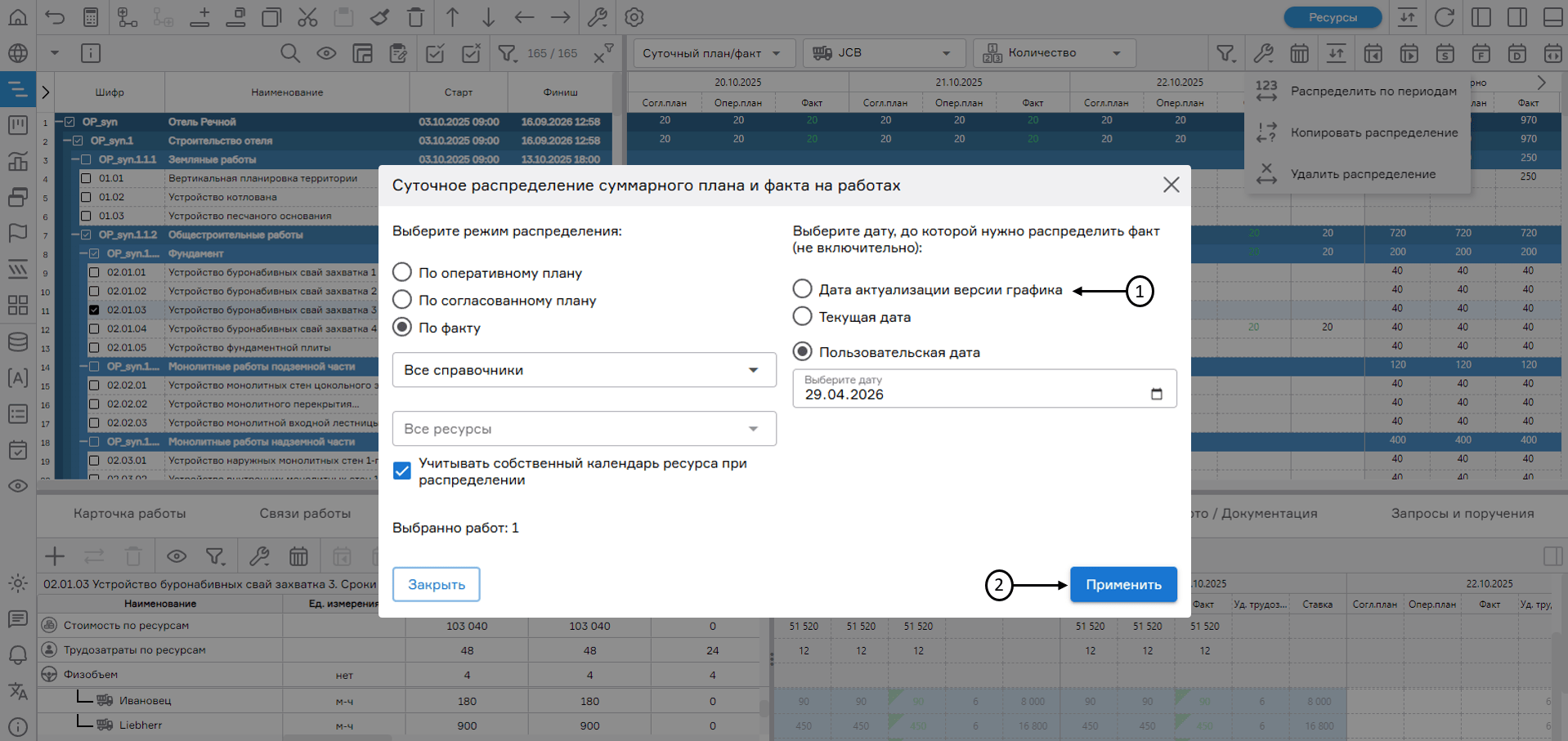 Настройка суточного распределения фактических значений на работах при ресурсном планировании
Результаты распределения суточного плана отобразятся в правой части экранной формы «График» (1), а также в области планирования (2).
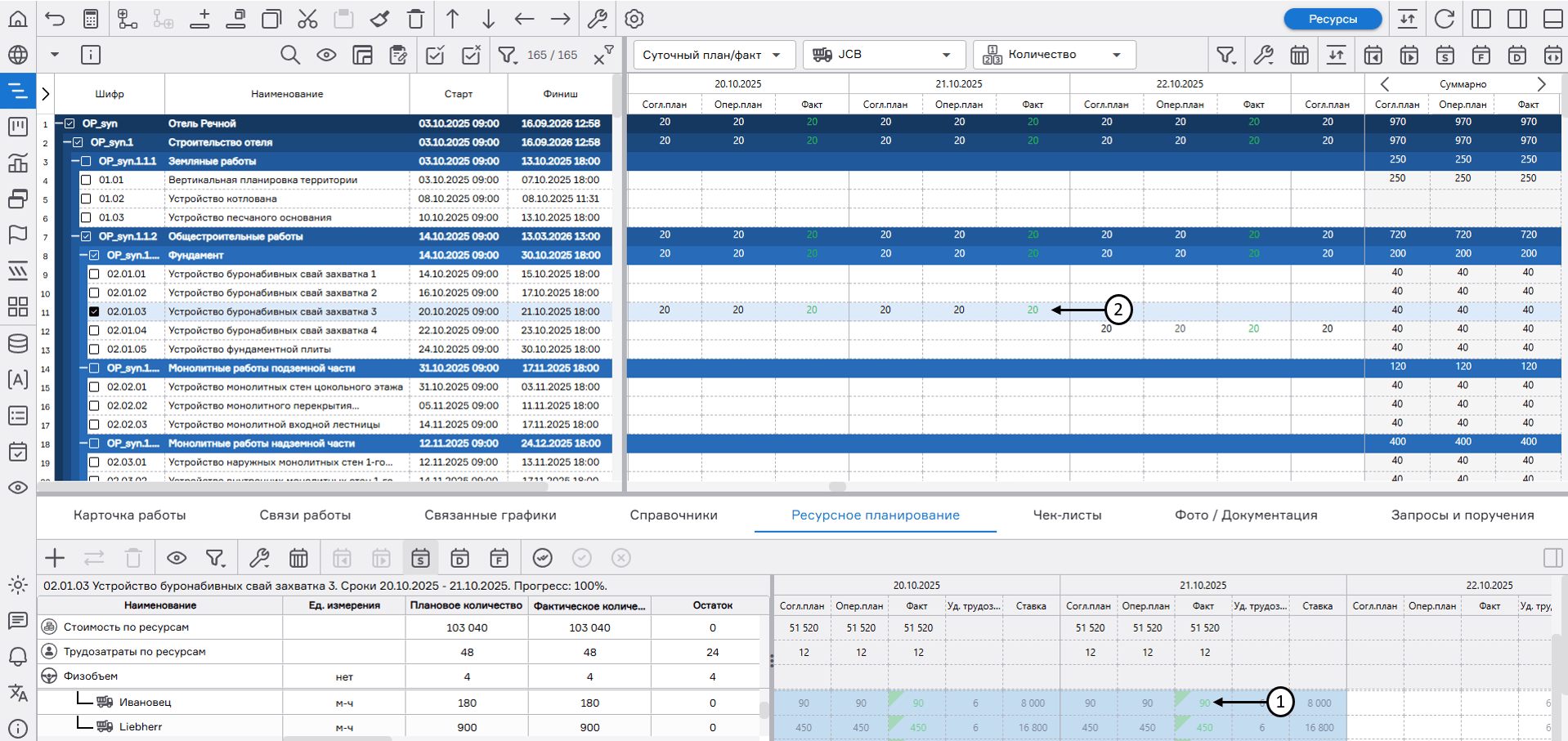 Результат распределения суточного плана в режиме «Ресурсное планирование»
Для копирования суточного плана необходимо выделить чекбоксом желаемую работу (1), нажать на кнопку «Сервисы» (2), выбрать «Копирование суточного плана» (3) и в открывшемся окне выбрать режим копирования (4):
- «Скопировать Опер. план в Согл. план» – значения из оперативного плана копируются в согласованный план;
- «Скопировать Согл. план в Опер. план» – значения из согласованного плана копируются в оперативный план.
После выбора режима копирования необходимо выбрать ресурсный справочник (5) и ресурс (6), данные которого требуется скопировать. Далее следует указать период (7), в пределах которого будет производиться копирование, и нажать на кнопку «Применить» (8).
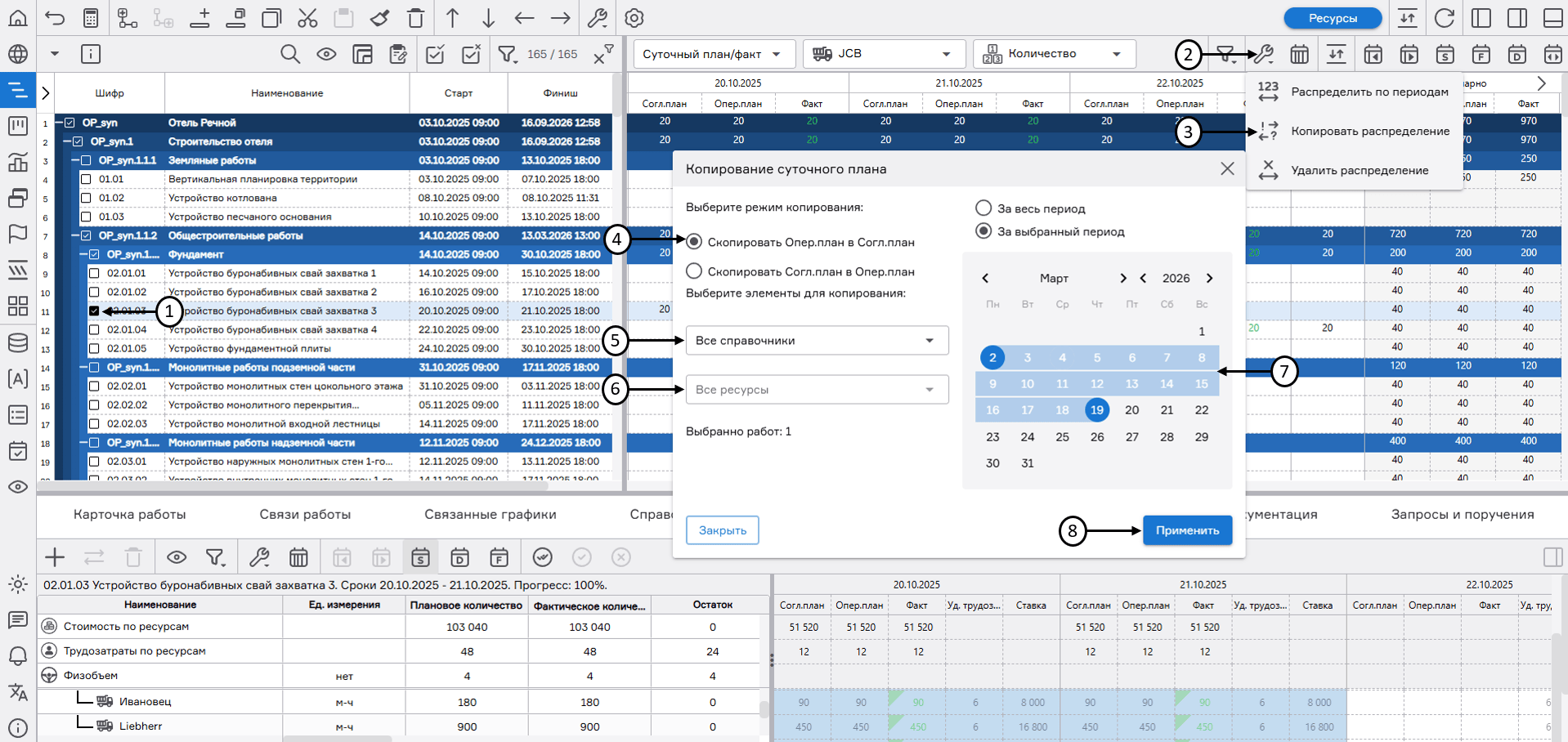 Копирование суточного плана в режиме «Ресурсное планирование»
Для массового очищения суточного плана/факта необходимо выделить чекбоксами работы (1), по которым требуется очищение данных, нажать на кнопку «Сервисы» (2) и выбрать «Удалить распределение» (3). В открывшемся окне выбрать тип суточного распределения (4), ресурсный справочник (5) и ресурс (6), данные которого требуется удалить. Далее следует указать период к очищению (7) и нажать на кнопку «Удалить» (8).
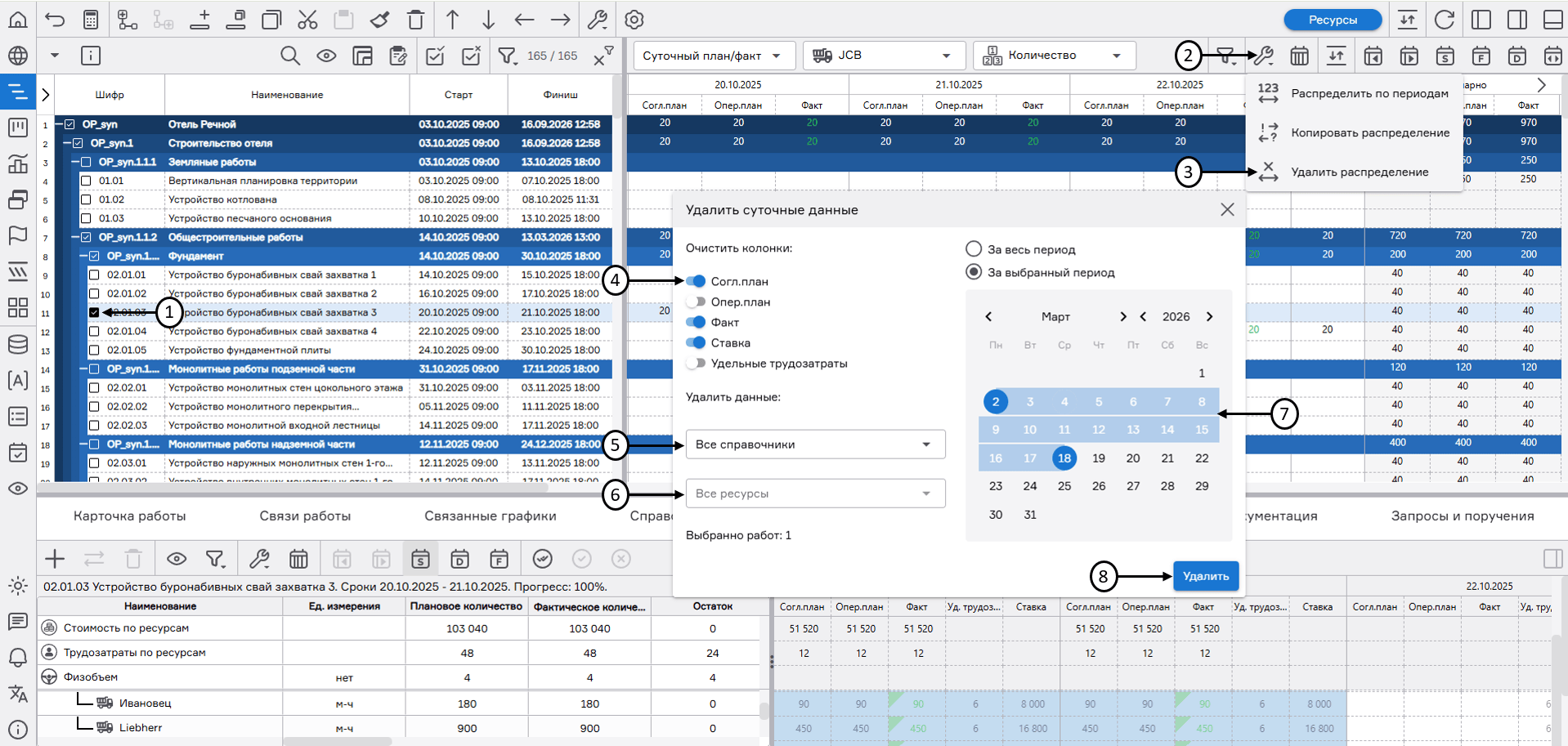 Очищение суточного плана/факта в режиме «Ресурсное планирование»