ИМПОРТ ВЕРСИЙ ГРАФИКОВ НА СТРУКТУРЕ ПРОЕКТОВ ПРЕДПРИЯТИЯ
PLAN-R предоставляет возможность как полного, так и фрагментарного импорта версии графика. Фрагментарный импорт версии доступен исключительно для файлов формата .xlsx. Полный импорт версии поддерживает все три формата: .xlsx, .xml и .xer.
При этом загрузка версии графика в формате .xlsx требует соблюдения специальной нотации (правил, применяемых к структуре данных в файле).
Собственная нотация для формирования графиков c помощью Microsoft Excel включает в себя обязательные требования, при несоблюдении которых файл не будет загружен в PLAN-R, и дополнительные, с помощью которых можно сформировать полноценный календарно-сетевой график с иерархической структурой, зависимостями между работами различных типов (включая задержки), различными типами данных. Особенности формирования шаблона графика в формате MS Excel описаны в Приложение 1 Требования к исходной информации для загрузки в PLAN-R.
Импорт версии графика в формате .xlsx
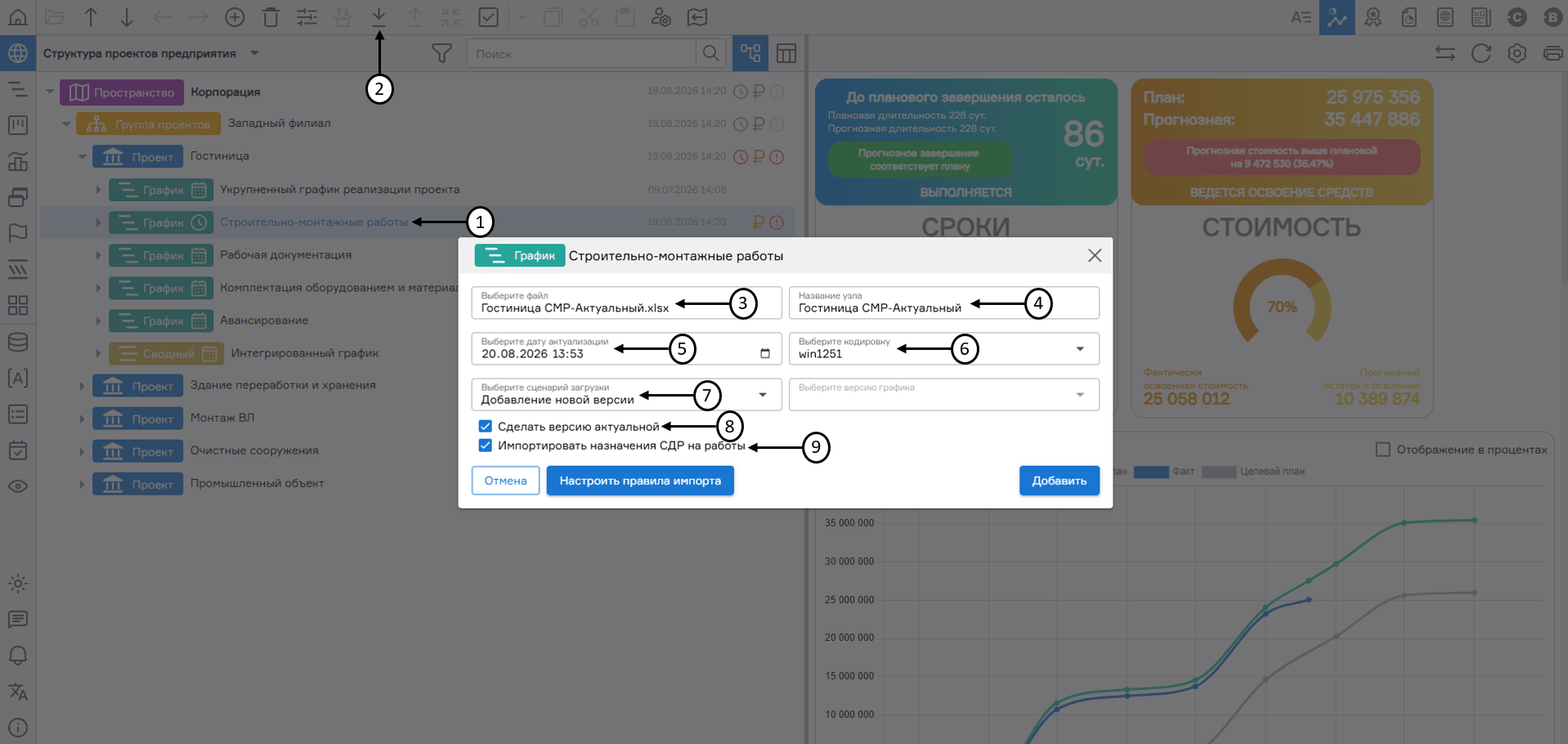
Для загрузки версии графика в формате .xlsx в PLAN-R необходимо выделить узел структуры проектов предприятия с типом «График» (1) и нажать на кнопку «Импорт версии» (2). Далее в открывшемся окне выбрать файл формата .xlsx, расположенный на устройстве пользователя (3). При необходимости можно скорректировать наименование загружаемой версии (4) и указать дату актуализации (5). При загрузке файлов предусмотрена опция ручного указания кодировки входного потока данных (6), что обеспечивает корректную обработку файла и предотвращает искажение исходной информации при парсинге. При импорте файлов в PLAN-R по умолчанию установлена кодировка «win1251», которая оптимально подходит для корректного отображения кириллицы (русского языка) и является стандартной для большинства текстовых файлов, созданных в среде Windows.
Далее необходимо выбрать сценарий загрузки версии графика (7):
- Добавление новой версии – создание новой версии графика;
- Обновить данные версии – добавление новых или изменение существующих данных по работам в версии графика при совпадении значений атрибута «Шифр» с работами в загружаемом файле;
- Удалить данные версии – удаление из версии графика работ при совпадении значений атрибута «Шифр» с работами в загружаемом файле.
При добавлении новой версии предусмотрена возможность присвоения ей статуса «Актуальная» с помощью активации чекбокса «Сделать версию актуальной» (8). При ведении графика в режиме «Ресурсное планирование» PLAN-R позволяет импортировать файл с работами графика и их ресурсами, назначенные из структуры декомпозиции ресурсов (см. п. «Назначение строк структуры декомпозиции ресурсов на работы графика»). Для этого необходимо активировать чекбокс «Импортировать назначения СДР на работы» (9).
 Импорт версии графика в формате .xlsx
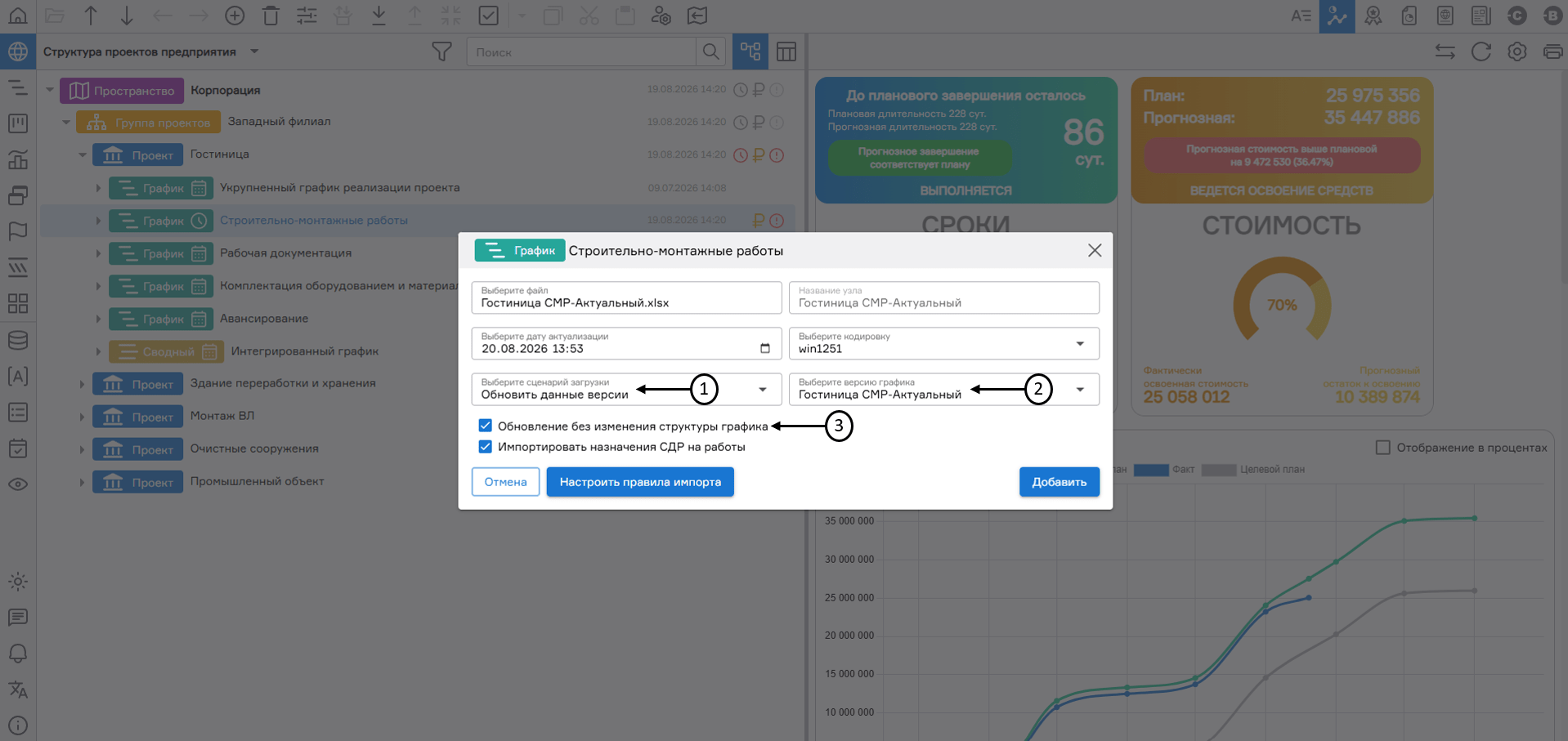
При выборе сценария «Обновить данные версии» (1) необходимо указать версию графика, подлежащую к обновлению (2). В рамках данного сценария значения атрибутов работ в версии графика обновляются на основании данных из импортируемого файла. Сопоставление записей выполняется по совпадению значений атрибута «Шифр». При обновлении версии графика с включенной опцией «Обновление без изменения структуры графика» (3) недоступно создание новых работ и перемещение работ по иерархической структуре. В случае деактивации опции импорт версии графика позволяет обновить данные по работам, добавить новые записи в график и внести изменения в иерархической структуре работ. При этом на структуру графика могут повлиять следующие атрибуты, указанные в загружаемом файле (см. Рисунок – Атрибуты импорта структуры графика):
- Атрибут «Заголовок уровня» («wbs-level») – предназначен для указания уровня записи на иерархической структуре работ. Его числовое значение определяет положение записи в иерархии, тем самым задавая степень ее вложенности.
- Атрибут «Шифр» («code») – предназначен для указания уникального идентификатора записи графика;
- Атрибут «Шифр узла ИСР» («material-path») – предназначен для указания родительского узла для записи в иерархии. Если при импорте родительский узел не указан, PLAN-R автоматически изменяет значения атрибута «Заголовок уровня» («wbs-level»), что может привести к некорректной загрузке структуры графика;
- Атрибут «Тип» («wbs-type») – предназначен для указания типа записи в версии графика:
- «work» – Узел ИСР;
- «task» – Работа;
- «sum» – Суммарная работа;
- «milestone_start» – Веха старта;
- «milestone_finish» – Веха финиша;
- «draft» – Драфт.
 Обновление версии графика
 Атрибуты импорта структуры графика
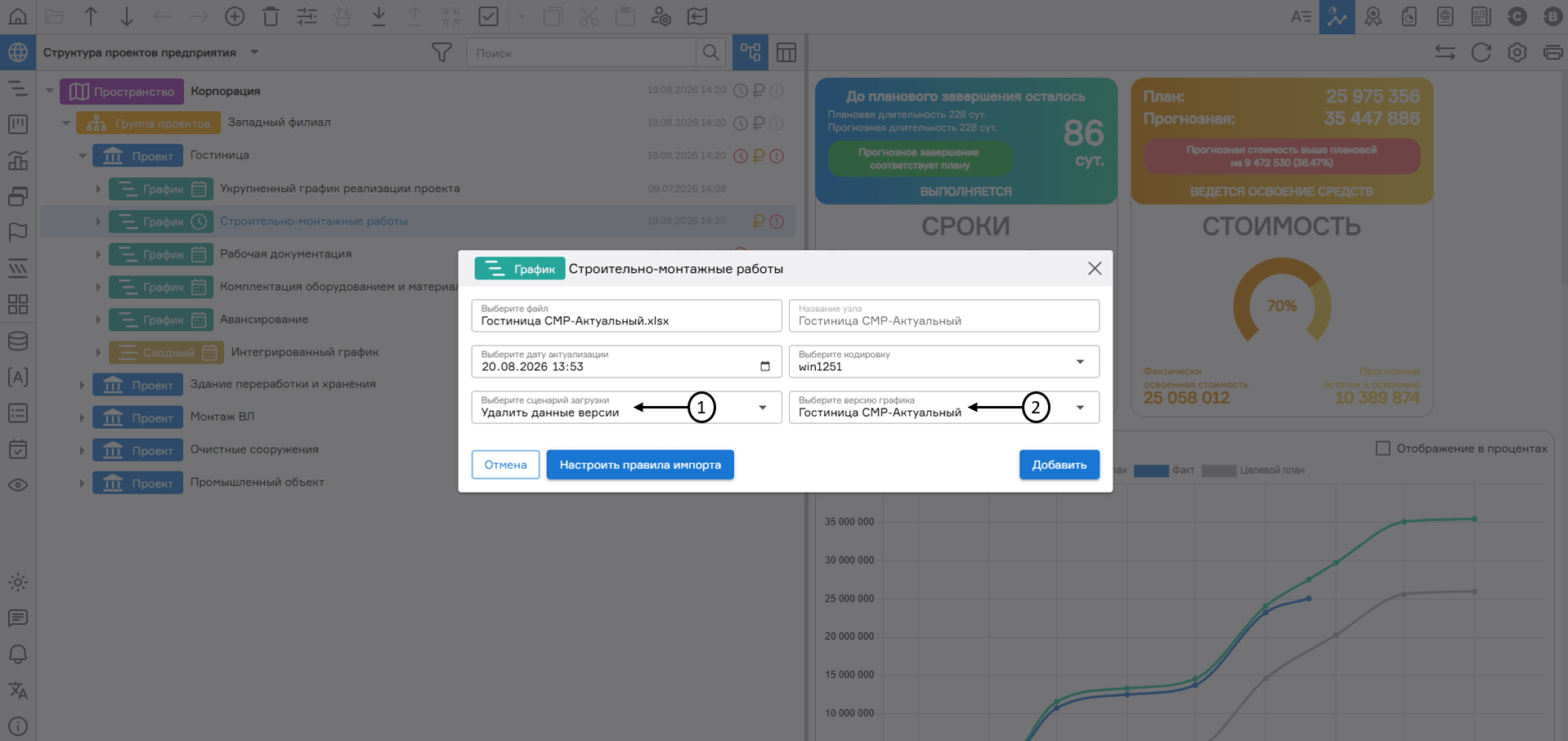
При выборе сценария «Удалить данные версии» (1) необходимо указать версию графика, подлежащую к удалению данных ее работ (2). В рамках данного сценария значения атрибутов работ в версии графика удаляются на основании данных из импортируемого файла. Сопоставление записей выполняется по совпадению значений атрибута «Шифр».
 Удаление данных версии графика
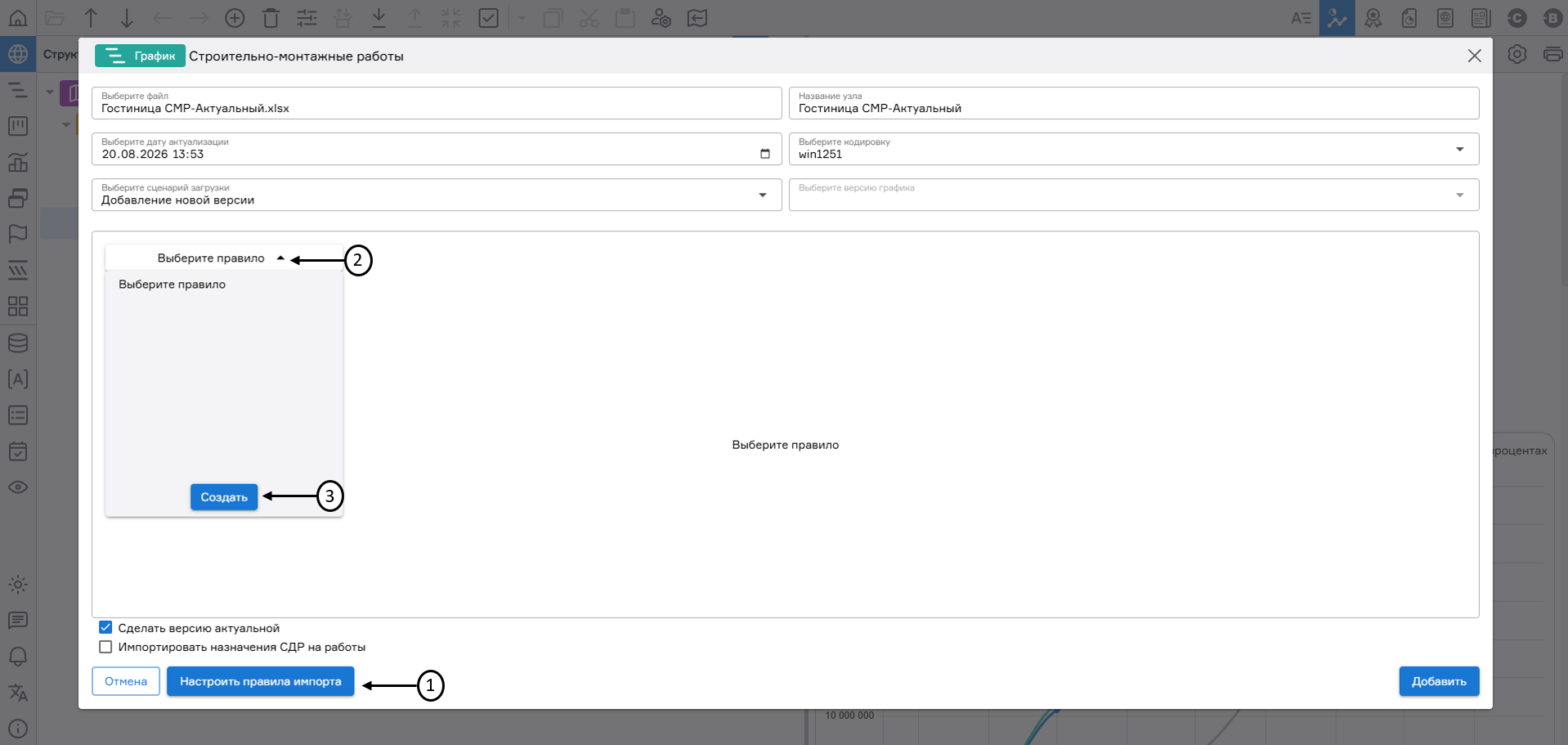
Также при загрузке файла формата .xlsx доступен импорт версии графика с дополнительной настройкой. При нажатии на кнопку «Настроить правила импорта» (1) откроется окно кастомизированного импорта файлов. В данном окне доступен выбор существующего правила (2) или создание нового правила импорта (3).
 Кастомизированный импорт версии графика в файловом формате .xlsx
При создании нового правила необходимо присвоить ему название (1). После этого требуется указать, с какой строки начинаются данные, которые требуется загрузить в PLAN-R. Например, при загрузке файлов можно игнорировать шапку таблицы и загрузить ее содержательную часть (2). Игнорируемые строки подсвечиваются красным (3). Если загружаемая версия содержит системные наименования атрибутов, PLAN-R автоматически определяет их соответствие и подставляет значения в поле «Выберите атрибуты» (4). Если системное наименование атрибута в импортируемом файле отсутствует, поле останется пустым. При этом пользователь может отредактировать его вручную и выбрать нужный атрибут из выпадающего списка. Также предусмотрена возможность гибко сопоставлять колонки файла .xlsx с атрибутами графика для загрузки данных. Например, для колонки файла .xlsx с заголовком «Срок поставки по договору» можно выбрать атрибут «Финиш». В таком случае в атрибут «Финиш» при импорте будут записаны даты из этой колонки файла .xlsx. Чтобы сохранить настройку кастомизированного импорта версии необходимо нажать на кнопку «Сохранить» (5).
По окончании выбора сценария загрузки версии и настроек кастомизированного импорта необходимо нажать на кнопку «Добавить» (6). В результате будет осуществлен импорт версии графика и на структуре проектов предприятия отобразиться уведомление «Дерево EPS обновлено».
Внимание! При попытке импорта графика без минимального набора атрибутов Приложение 1 Требования к исходной информации для загрузки в PLAN-R при сценарии «Добавление новой версии» PLAN-R выдаст предупреждение «Обязательные атрибуты не найдены».
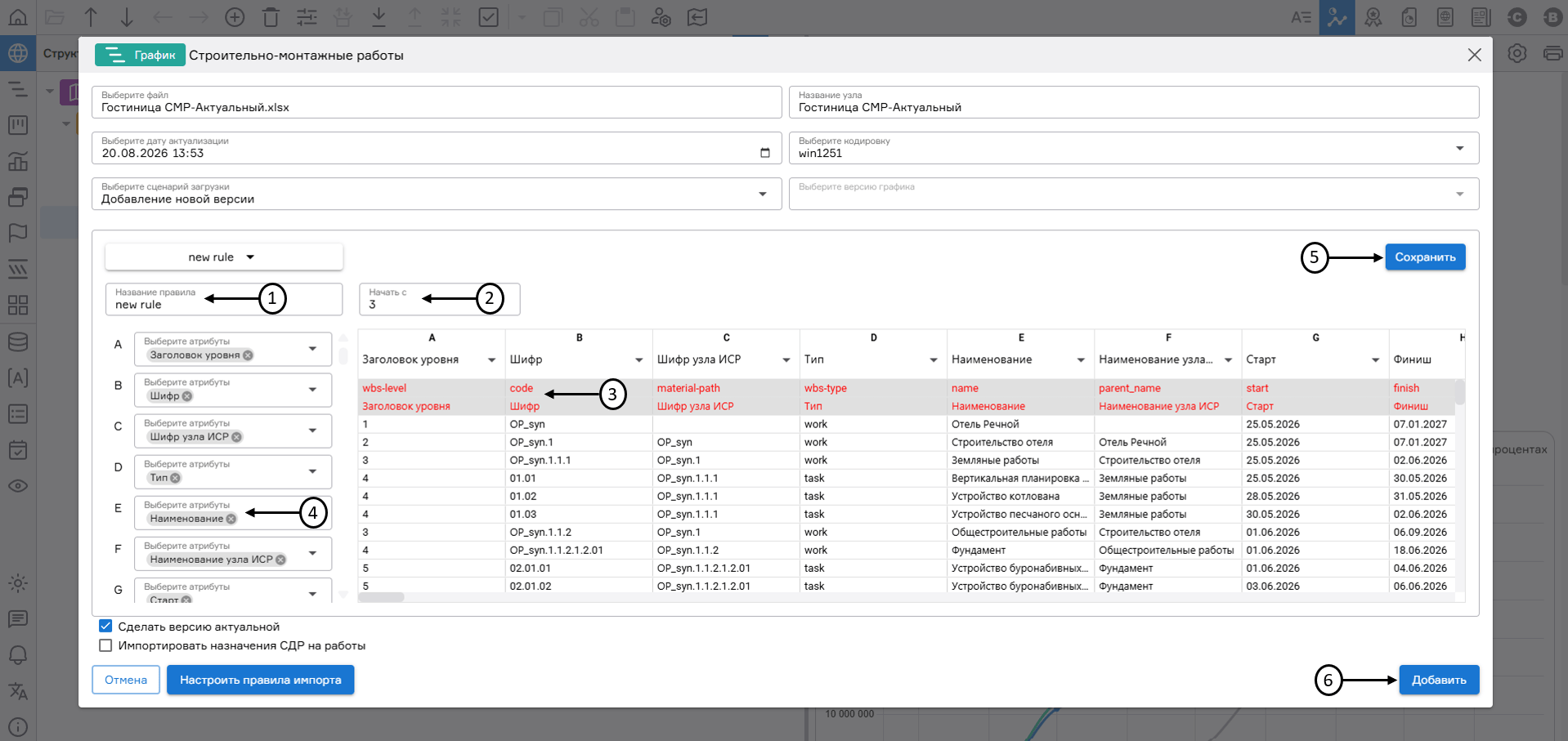 Настройки правила кастомизированного импорта
Результат импорта версии графика можно посмотреть в разделе «Уведомления» (1). Нажав на кнопку «Подробнее» (2), отобразится пошаговое выполнение действия (3). В случае возникновения ошибки при импорте версии PLAN-R отображает красный индикатор (4). Для просмотра причин некорректного импорта необходимо навести курсор мыши на индикатор.
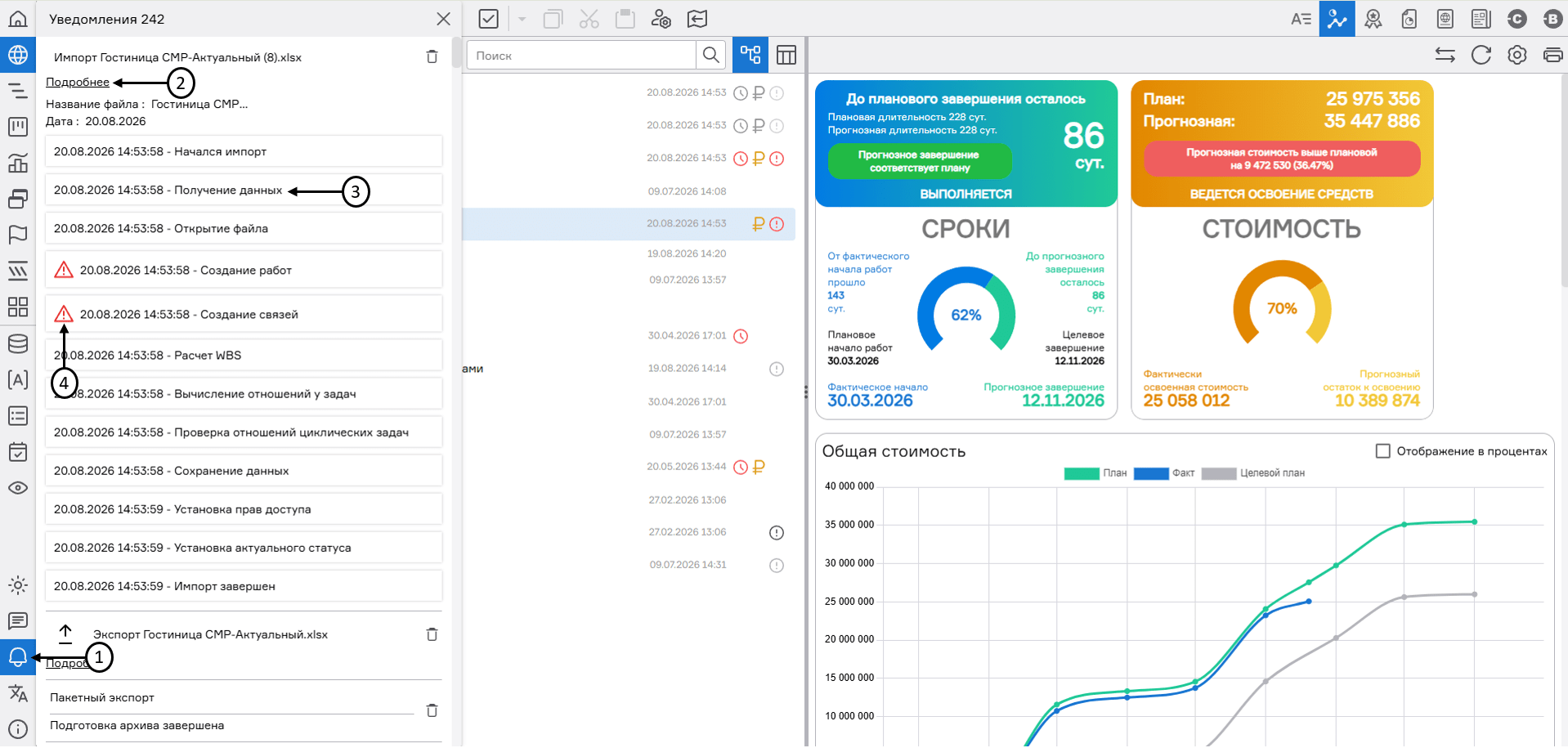 Уведомление о выполнении импорта версии графика
Импорт версии графика в формате .xml
Для загрузки версии графика в формате .xml в PLAN-R необходимо выделить узел структуры проектов предприятия с типом «График» (1) и нажать на кнопку «Импорт версии» (2). Далее в открывшемся окне выбрать файл формата .xml, расположенный на устройстве пользователя (3). При необходимости можно скорректировать наименование загружаемой версии (4). Дата актуализации (5) автоматически определяется на основе данных импортируемого файла и не подлежит к ручному редактированию. Также предусмотрена опция ручного указания кодировки входного потока данных (6), что обеспечивает корректную обработку файла и предотвращает искажение исходной информации при парсинге. При импорте файлов в PLAN-R по умолчанию установлена кодировка «win1251», которая оптимально подходит для корректного отображения кириллицы (русского языка) и является стандартной для большинства текстовых файлов, созданных в среде Windows.
На вкладке «Основные настройки» (7) доступен выбор сценария импорта справочника ресурсов (8). Данная настройка определяет логику обработки ресурсов, назначенных на работы в импортируемом файле, и предлагает три варианта действий:
- Не импортировать – при выборе этого сценария данные о ресурсах из файла .xml. будут проигнорированы. Импортируются только работы, их атрибуты и структура графика, а все существующие назначения ресурсов в версии останутся без изменений;
- Обновить существующий – позволяет обновить данные уже имеющихся в выбранном справочнике ресурсов на основе информации из импортируемого файла. При совпадении идентификаторов и наименований ресурсов их атрибуты будут обновлены в соответствии с файлом, в противном случае в выбранный справочник добавляется новая запись. Все обновленные или вновь добавленные ресурсы автоматически назначаются на работы графика;
- Создать новый – позволяет создать новый ресурсный справочник с ресурсами из импортируемого файла с их последующим назначением на работы.
При неактивном чекбоксе «Создать новый СДР» (9) при сценариях обновления или создания нового ресурсного справочника доступен выбор существующей структуры декомпозиции ресурсов (СДР), которая будет обновлена на основе данных созданного или обновленного ресурсного справочника.
Активация чекбокса «Создать новый СДР» (9) позволяет создать новую СДР. Это полезно, когда импортируется график с принципиально новой ресурсной базой, которую необходимо выделить в отдельную иерархию.
Для корректной обработки ресурсов при импорте необходимо дополнительно выбрать атрибут (10) из импортируемого файла, содержащий уникальный идентификатор ресурса через выпадающий список (11). Сопоставление шифра из импортируемого файла с шифром записи ресурсного справочника PLAN-R позволяет корректно обновить существующие ресурсы, избегая дублирования.
Также предоставлены настройки сценария импорта версии графика:
- Чекбокс «Сделать версию актуальной» (12) – загружаемая версия графика примет статус «Актуальная», а также будут импортированы суточное распределение и связанные справочники;
- Чекбокс «Импортировать суммарную задачу проекта» (13) – в случае, когда чекбокс неактивен, при загрузке версии графика в формате .xml. из «MS Project», содержащей суммарную задачу проекта, будет загружена версия, в которой суммарная задача отсутствует. Если чекбокс активирован, в PLAN-R будет загружена версия графика, содержащая суммарную задачу.
Также при импорте версии графика из MS Project в PLAN-R могут быть загружены списковые атрибуты с типом «Простой» (см. п. «Добавление атрибута типа «Список»»). При импорте, если имя и тип спискового атрибута совпадает с простым списковым атрибутом в PLAN-R предоставлен выбор:
- «Объединить с атрибутом на уровне выше» (14) – добавление уникальных значений импортируемого списка к существующему атрибуту вышестоящего уровня, обновив его для всех зависимых графиков;
- «Создать копию атрибута на уровне графика» (15) – создание нового атрибута на уровне текущего графика на основе импортируемого списка, оставив вышестоящий атрибут без изменений и сохранив значения только для этой версии.
При загрузке файла формата .xml. доступен импорт версии графика с выбором загружаемых атрибутов. При активации чекбокса «Выбрать загружаемые атрибуты» (16) отобразится список атрибутов версии, доступных к выбору с помощью чекбоксов (17).
Выбор всех атрибутов доступен при нажатии на кнопку «Установить все чекбоксы» (18). Отмена выбора атрибутов доступна при нажатии на кнопку «Снять все чекбоксы» (19).
Внимание! Если чекбокс «Выбрать загружаемые атрибуты» не активирован, то по умолчанию произведется импорт всех атрибутов версии графика.
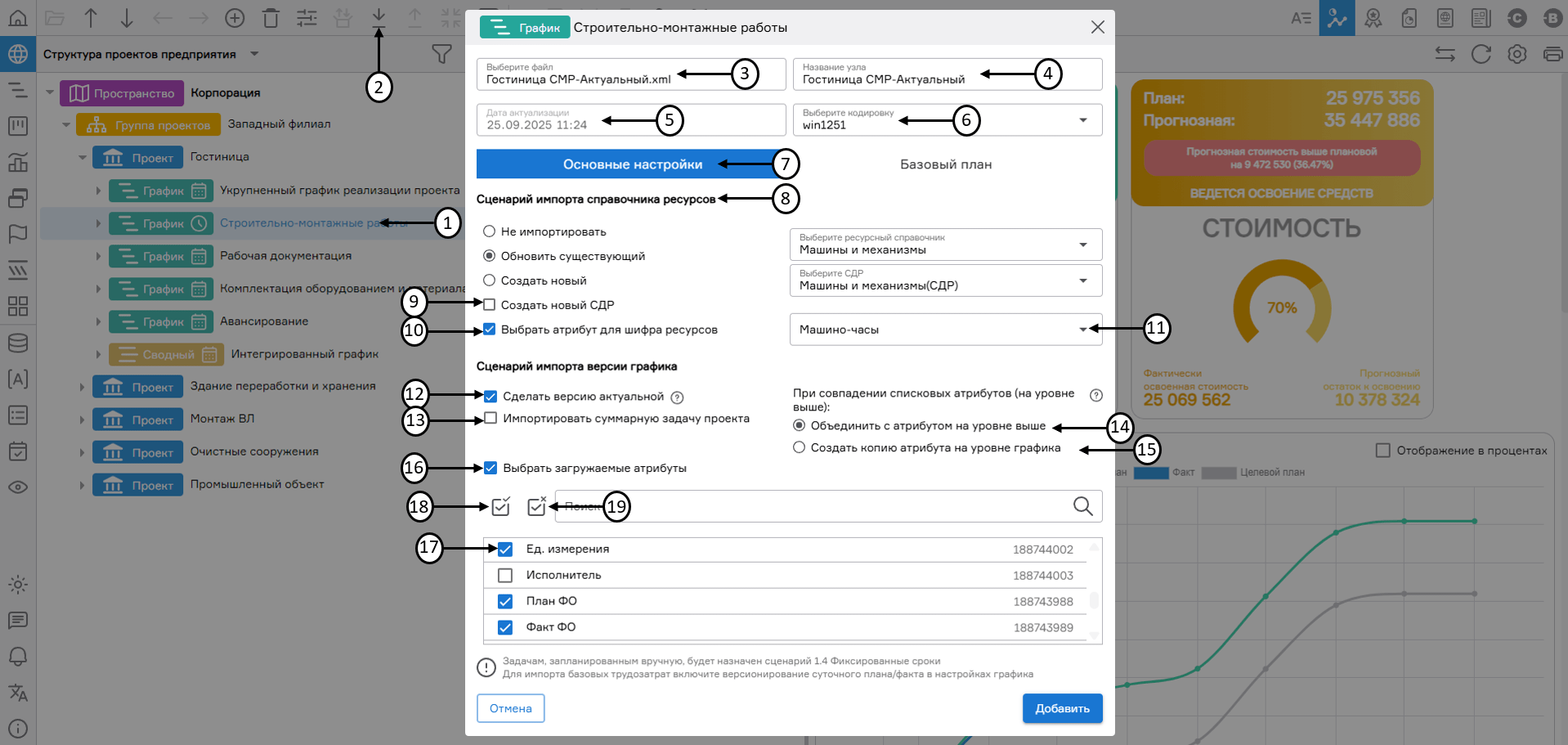 Импорт версии графика в формате .xml
На вкладке «Базовый план» (1) доступна настройка импорта базового плана из MS Project:
- Чекбокс «Создать целевую версию» (2) – позволяет создать целевую версию графика и импортировать в нее базовое распределение;
- Чекбокс «Импортировать суточный базовый план» (3) – активирует механизм загрузки базовых распределений из файла.
При этом вкладка доступна только при включенном версионировании графика (4). Если версионирование выключено, PLAN-R отображает соответствующее предупреждение: «Включите версионирование для возможности выбора версии графика».
Пользователю доступен выбор базового плана (5) с последующим определением версии для его загрузки – в текущую версию, целевую версию или одновременно в обе версии (6). Так же доступен выбор ячейки для загрузки базового распределения (7) – в Согласованный план или в Оперативный план.
По окончании настроек импорта версии графика необходимо нажать на кнопку «Добавить» (8).
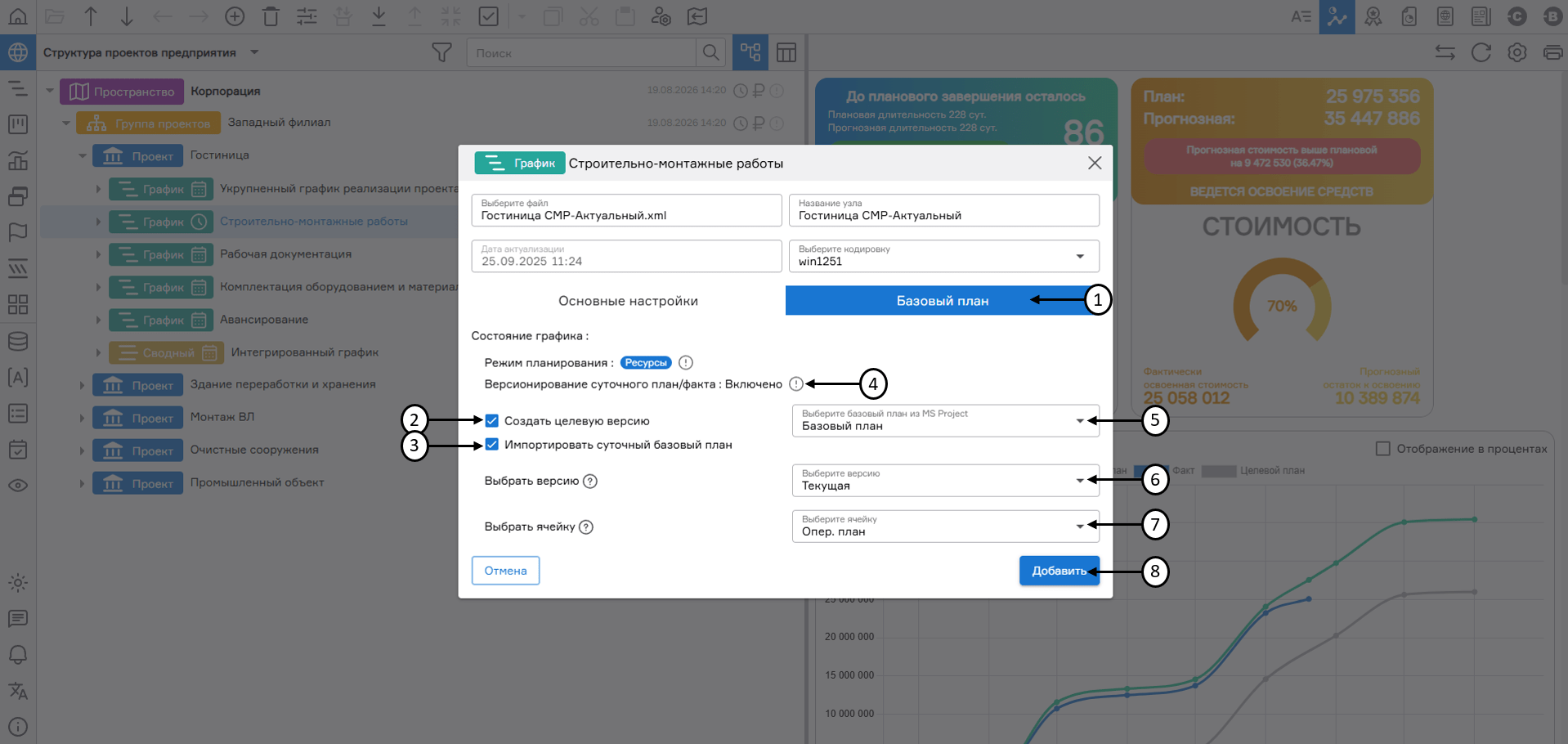 Настройка импорта базового плана версии графика в .xml
Импорт версии графика в формате .xer
Для загрузки версии графика в формате .xer в PLAN-R необходимо выделить узел структуры проектов предприятия с типом «График» (1) и нажать на кнопку «Импорт версии» (2). Далее в открывшемся окне выбрать файл формата .xer, расположенный на устройстве пользователя (3). При необходимости можно скорректировать наименование загружаемой версии (4). Также предусмотрена опция ручного указания кодировки входного потока данных (5), что обеспечивает корректную обработку файла и предотвращает искажение исходной информации при парсинге. При импорте файлов в PLAN-R по умолчанию установлена кодировка «win1251», которая оптимально подходит для корректного отображения кириллицы (русского языка) и является стандартной для большинства текстовых файлов, созданных в среде Windows.
Далее доступен выбор сценария импорта справочника ресурсов (6). Данная настройка определяет логику обработки ресурсов, назначенных на работы в импортируемом файле, и предлагает три варианта действий:
- Не импортировать – при выборе этого сценария данные о ресурсах из файла .xer будут проигнорированы. Импортируются только работы, их атрибуты и структура графика, а все существующие назначения ресурсов в версии останутся без изменений;
- Импортировать и обновить существующие ресурсные справочники и СДР – позволяет обновить данные уже имеющихся в справочнике ресурсов на основе информации из импортируемого файла. При совпадении идентификаторов и наименований ресурсов их атрибуты будут обновлены в соответствии с файлом;
- Импортировать и создать новые ресурсный справочник и СДР – при выборе этого сценария данные о ресурсах из файла будут импортированы как новые записи в справочник ресурсов, даже если ресурсы с такими же наименованиями уже существуют в PLAN-R. При этом для таких ресурсов будет сформирована новая Структура декомпозиции ресурсов (СДР). Это полезно, когда импортируется график с принципиально новой ресурсной базой, которую необходимо выделить в отдельную иерархию.
При добавлении новой версии предусмотрена возможность присвоения ей статуса «Актуальная» с помощью активации чекбокса «Сделать версию актуальной» (7).
По окончании настроек импорта версии графика необходимо нажать на кнопку «Добавить» (8).
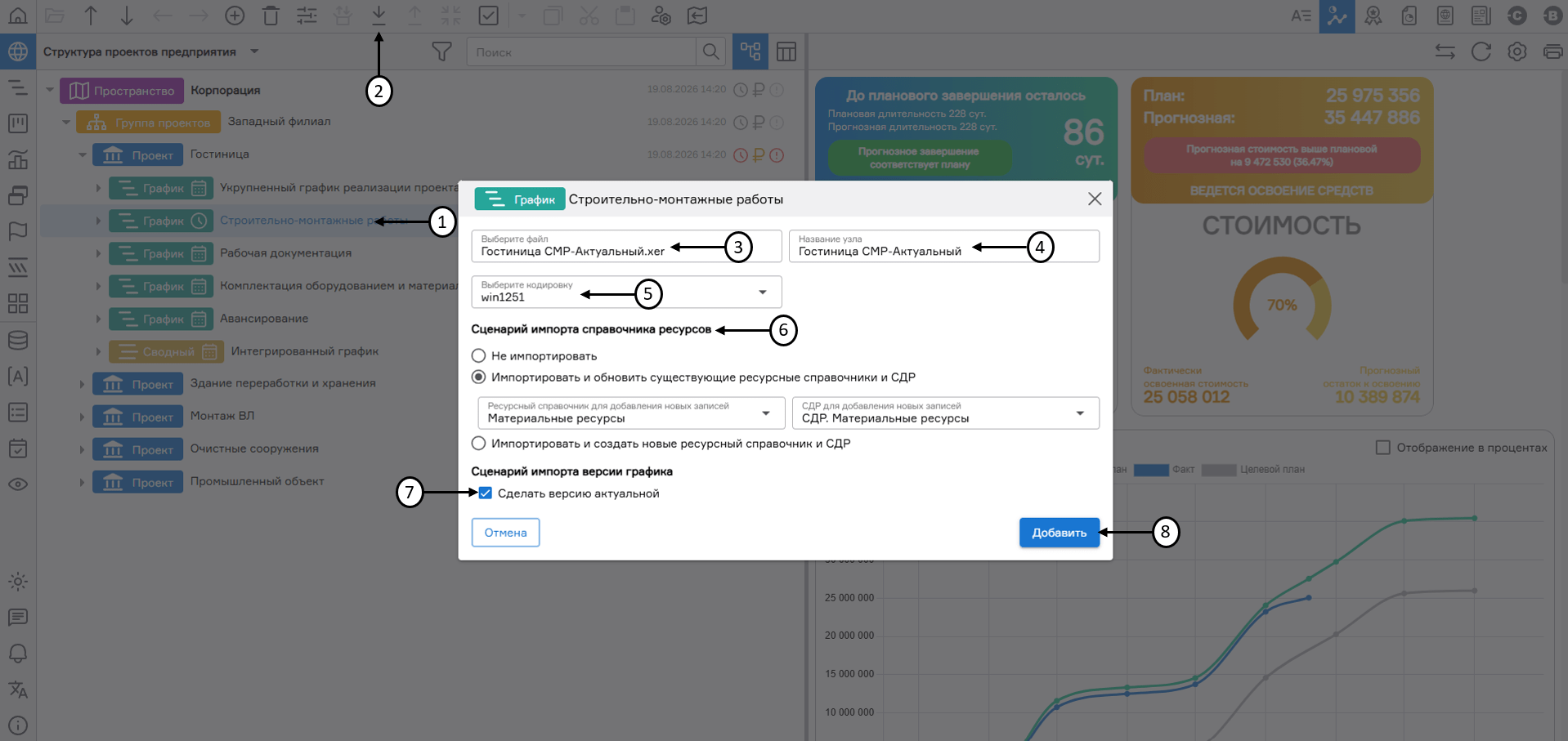 Импорт версии графика в формате .xer
Групповой импорт версий графика
PLAN-R поддерживает одновременную загрузку нескольких .xlsx файлов, каждый из которых представляет собой отдельную версию графика.
Для группового импорта версий графика на структуре проектов предприятия необходимо нажать на кнопку «Выбрать с помощью чекбоксов» (1) и нажать на кнопку «Пакетный импорт версий графика» (2). Далее в открывшемся окне «Пакетный импорт» необходимо выбрать импортируемые файлы (3).
Обязательным условием для осуществления группового импорта версий графика является наименования загружаемых файлов в зависимости от выбранного сценария импорта (4):
- Обновить данные версии – при выборе данного сценария наименования импортируемых файлов должны содержать GUID версий графика (5). Указание уникального ключа узла СПП в наименованиях файлов допускается, но не является обязательным. При выполнении условий PLAN-R обновит версии графика по GUID;
- Добавление новой версии – при выборе данного сценария наименования импортируемых файлов должны содержать уникальный ключ узла (6), который соответствует уникальному ключу узла «График» на структуре проектов предприятия. По этому ключу определяется, в какой узел будет загружены новые версии. Если в названии файла отсутствует значение уникального ключа узла (два разделителя подряд «__» после GUID), данная версия не импортируется.
Узнать уникальный ключ узла СПП и GUID версии можно в отчете по пакетному экспорту версий (подробнее о выгрузке отчета по пакетному экспорту см. п. 3.8 «Экспорт версий графиков на структуре проектов предприятия»).
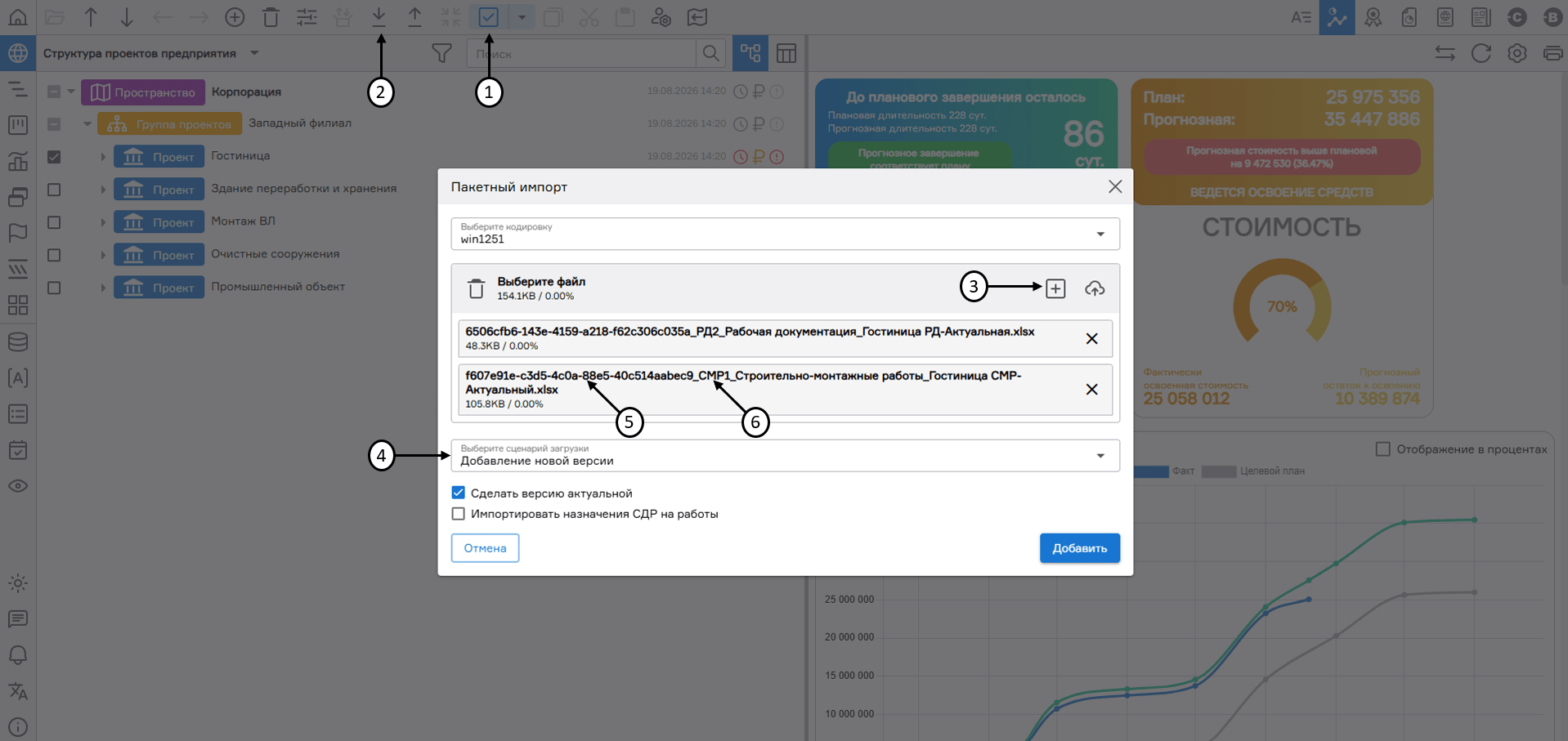 Групповой импорт версий графика
По окончании группового импорта PLAN-R сформирует файл формата .xlsx с отчетом о статусе импортированных версий графика.
 Отчет о групповом импорте версий графика