ИМПОРТ ВЕРСИИ ГРАФИКА НА ИЕРАРХИЧЕСКОЙ СТРУКТУРЕ РАБОТ
В PLAN-R на иерархической структуре работ пользователю доступен импорт версии графика в формате .xlsx. При этом загрузка в данном формате требует соблюдения специальной нотации (правил, применяемых к структуре данных в файле). Собственная нотация для формирования графиков c помощью Microsoft Excel включает в себя обязательные требования, при несоблюдении которых файл не будет загружен в PLAN-R, и дополнительные, с помощью которых можно сформировать полноценный календарно-сетевой график с иерархической структурой, зависимостями между работами различных типов (включая задержки), различными типами данных. Особенности формирования шаблона графика в формате MS Excel описаны в Приложение 1. Требования к исходной информации для загрузки в PLAN-R.
Для загрузки версии графика в .xlsx необходимо нажать на кнопку «Импорт/ Экспорт» (1) и в выпадающем списке выбрать «Импорт версии» (2). Далее в открывшемся окне выбрать файл формата .xlsx, расположенный на устройстве пользователя (3), и указать дату актуализации версии графика (4). При загрузке файлов предусмотрена опция ручного указания кодировки входного потока данных (5), что обеспечивает корректную обработку файла и предотвращает искажение исходной информации при парсинге. При импорте файлов в PLAN-R по умолчанию установлена кодировка «win1251», которая оптимально подходит для корректного отображения кириллицы (русского языка) и является стандартной для большинства текстовых файлов, созданных в среде Windows.
Далее необходимо выбрать сценарий загрузки версии графика (6):
- Обновить данные версии – добавление новых или изменение существующих данных по работам в версии графика при совпадении значений атрибута «Шифр» с работами в загружаемом файле;
- Удалить данные версии – удаление из версии графика работ при совпадении значений атрибута «Шифр» с работами в загружаемом файле.
При ведении графика в режиме «Ресурсное планирование» PLAN-R позволяет импортировать файл с работами графика и их ресурсами, назначенные из структуры декомпозиции ресурсов (см. п. «Назначение строк структуры декомпозиции ресурсов на работы графика»). Для этого необходимо активировать чекбокс «Импортировать назначения СДР на работы» (7).
При выборе сценария «Обновить данные версии» (8) значения атрибутов работ в версии графика обновляются на основании данных из импортируемого файла. Сопоставление записей выполняется по совпадению значений атрибута «Шифр». При обновлении версии графика с включенной опцией «Обновление без изменения структуры графика» (9) недоступно создание новых работ и перемещение работ по иерархической структуре. В случае деактивации опции импорт версии графика позволяет обновить данные по работам, добавить новые записи в график и внести изменения в иерархической структуре работ. При этом на структуру графика могут повлиять следующие атрибуты, указанные в загружаемом файле (см. Рисунок – Атрибуты импорта структуры графика):
- Атрибут «Заголовок уровня» («wbs-level») – предназначен для указания уровня записи на иерархической структуре работ. Его числовое значение определяет положение записи в иерархии, тем самым задавая степень ее вложенности.
- Атрибут «Шифр» («code») – предназначен для указания уникального идентификатора записи графика;
- Атрибут «Шифр узла ИСР» («material-path») – предназначен для указания родительского узла для записи в иерархии. Если при импорте родительский узел не указан, PLAN-R автоматически изменяет значения атрибута «Заголовок уровня» («wbs-level»), что может привести к некорректной загрузке структуры графика;
- Атрибут «Тип» («wbs-type») – предназначен для указания типа записи в версии графика:
- «work» – Узел ИСР;
- «task» – Работа;
- «sum» – Суммарная работа;
- «milestone_start» – Веха старта;
- «milestone_finish» – Веха финиша;
- «draft» – Драфт.
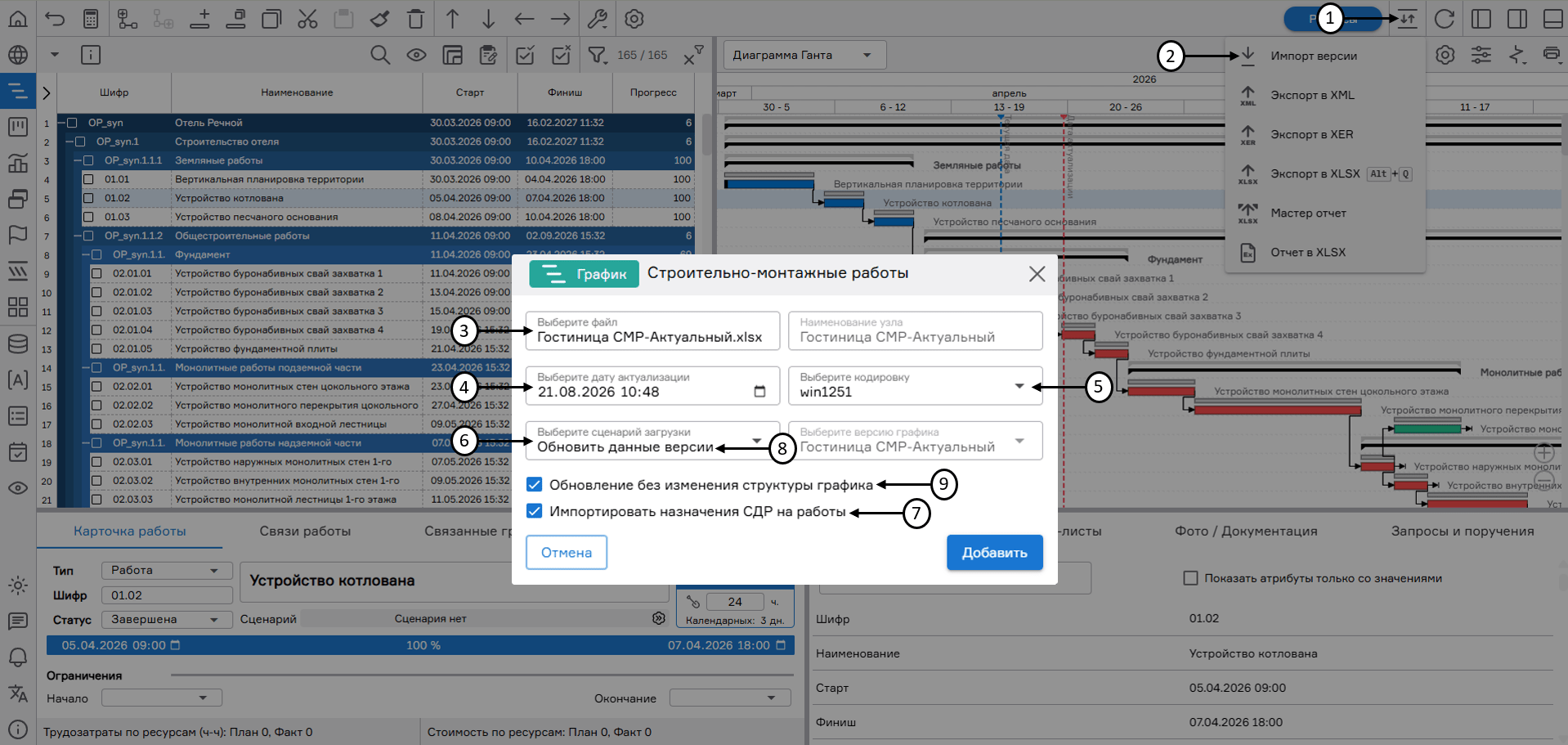 Импорт версии графика на иерархической структуре работ
 Атрибуты импорта структуры графика
При выборе сценария «Удалить данные версии» (1) значения атрибутов работ в версии графика удаляются на основании данных из импортируемого файла. Сопоставление записей выполняется по совпадению значений атрибута «Шифр». По окончании выбора сценария загрузки версии необходимо нажать на кнопку «Добавить» (2). В результате будет осуществлен импорт версии графика и на иерархической структуре работ отобразятся уведомления «Версия графика успешно обновлена» и «Дерево EPS обновлено».
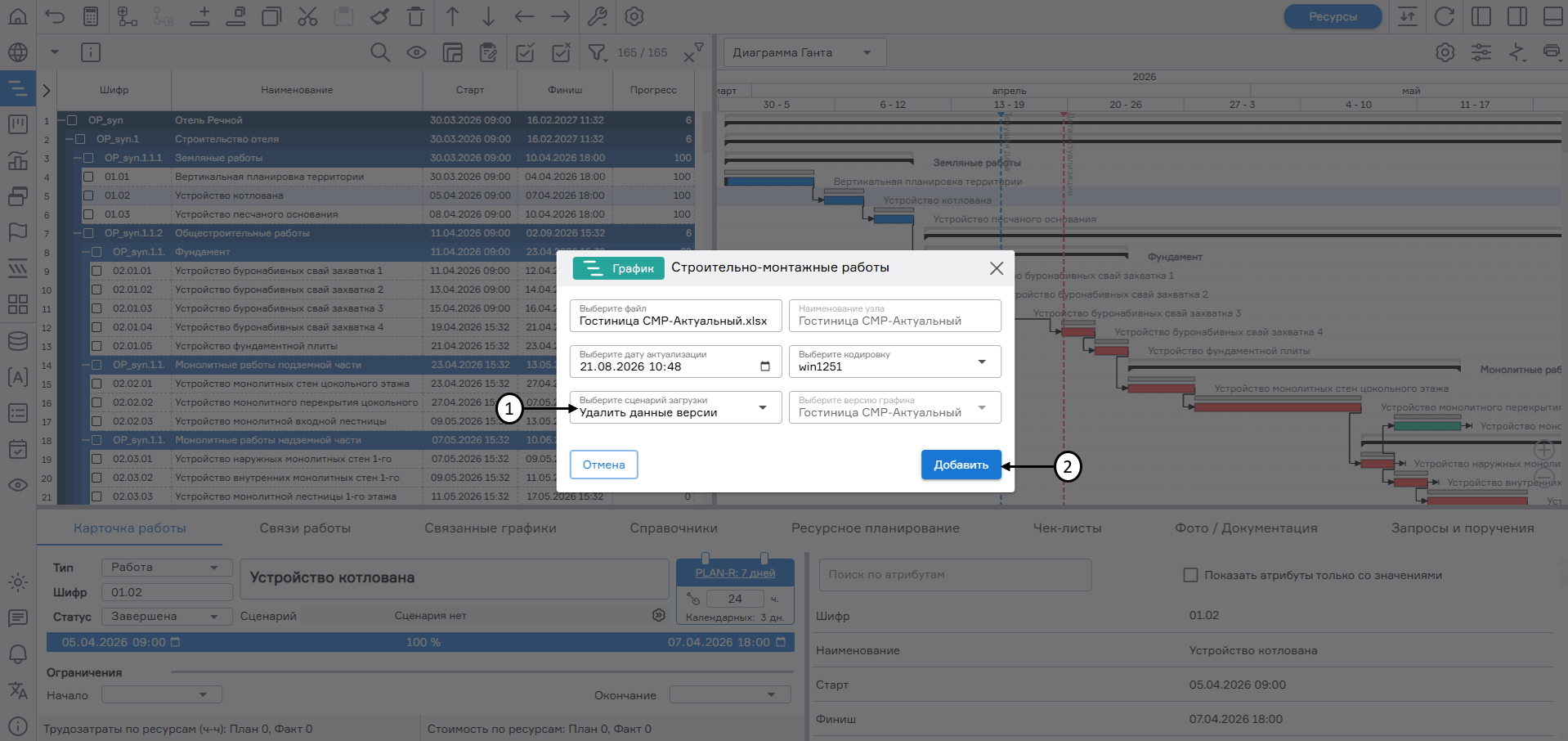 Удаление данных версии графика
Результат импорта версии графика можно посмотреть в разделе «Уведомления» (1). Нажав на кнопку «Подробнее» (2), отобразится пошаговое выполнение действия (3). В случае возникновения ошибки при импорте версии PLAN-R отображает красный индикатор (4). Для просмотра причин некорректного импорта необходимо навести курсор мыши на индикатор.
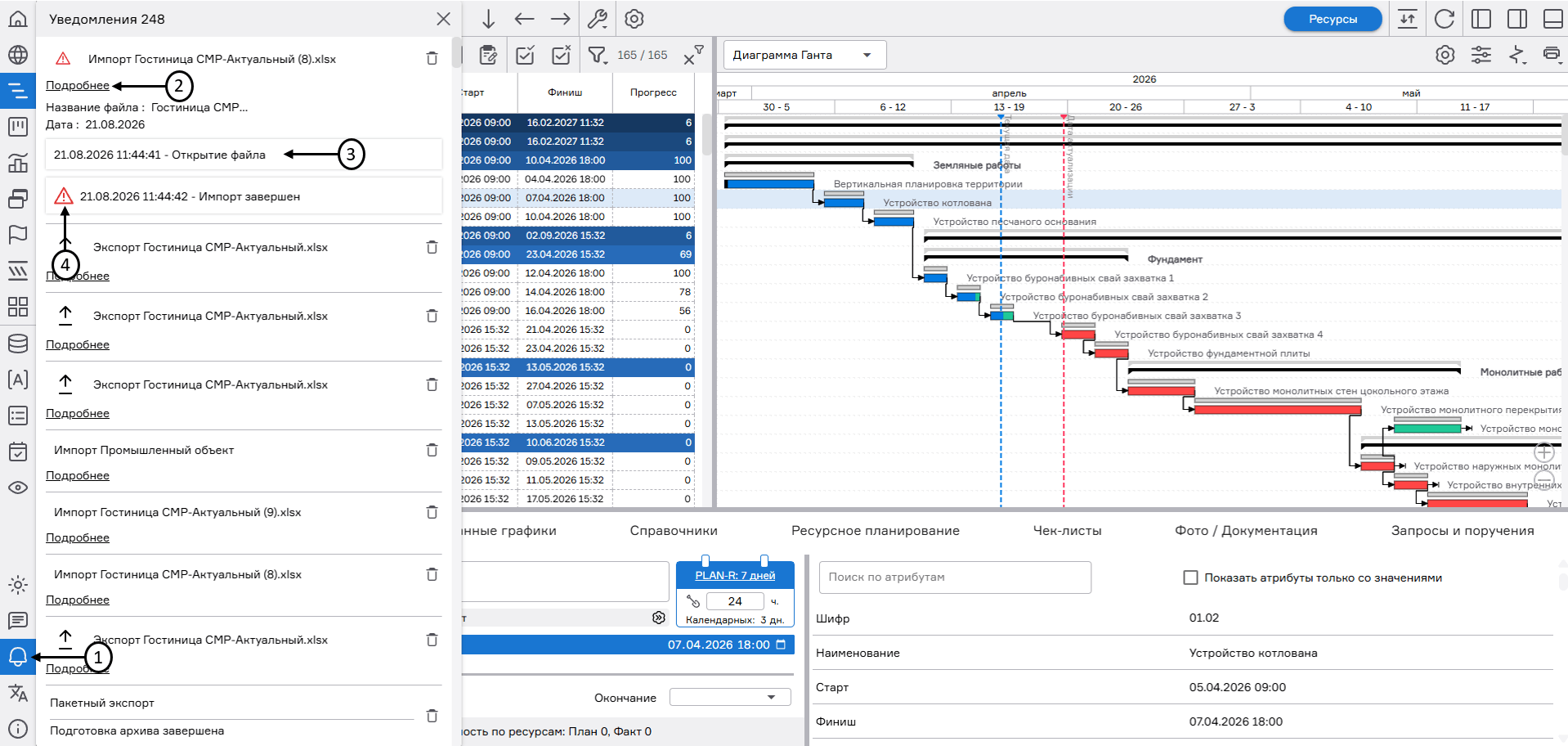 Уведомление о выполнении импорта версии графика